1、打开手机钉钉,使用企业管理员账号进行登录;

2、在钉钉“通讯录”页面,点击“组织机构”,进入;
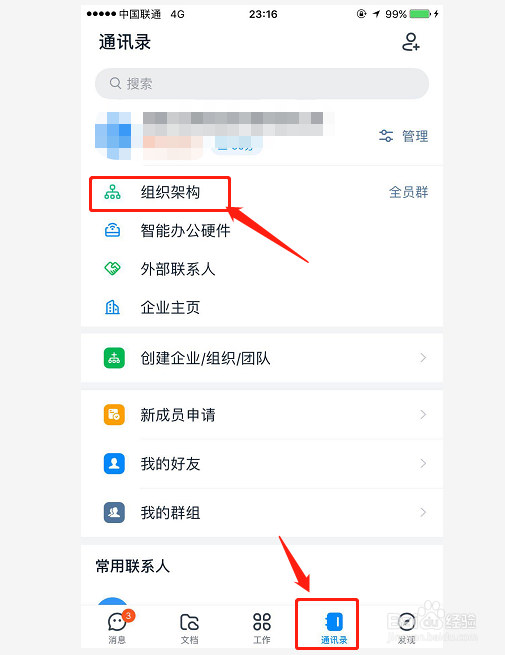
3、在组织机构里,选择要设置主管的部门,点击进入;

4、进入部门之后,点击右上角“管理”,然后弹出页面点击右下角“部门设置”;
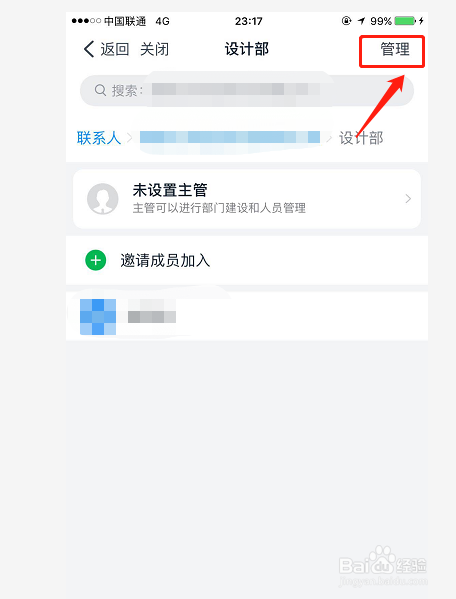
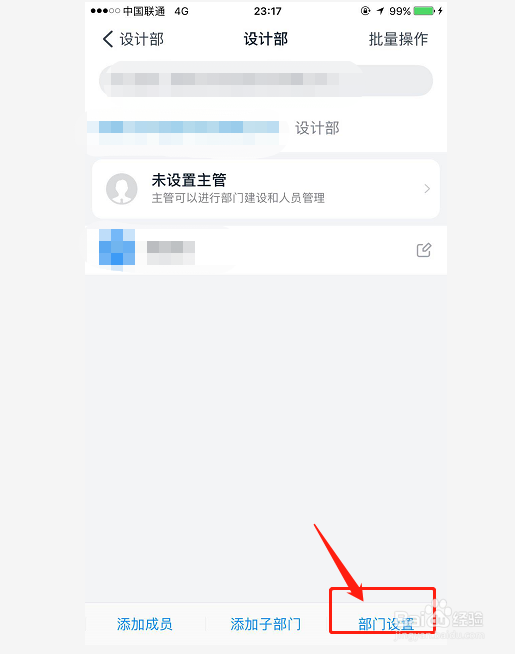
5、进入部门设置,选择第二项“部门主管”,点击进入图2,选择主管勾选,点击“确定”,然后点击图3“完成”;


6、回到部门页面,即可看到部门主管已经设置成功。

1、打开手机钉钉,使用企业管理员账号进行登录;
2、在钉钉“通讯录”页面,点击“组织机构”,进入;
3、在组织机构里,选择要设置主管的部门,点击进入;
4、进入部门之后,点击右上角“管理”,然后弹出页面点击右下角“部门设置”;
5、进入部门设置,选择第二项“部门主管”,点击进入图2,选择主管勾选,点击“确定”,然后点击图3“完成”;
6、回到部门页面,即可看到部门主管已经设置成功。
