MDT-第六章:企业级镜像的创建-MDT参数设定篇13

 时间:2026-02-15 12:19:02

1、右键任务序列 ,点击“Properties”

MDT-第六章:企业级镜像的创建-MDT参数设定篇13

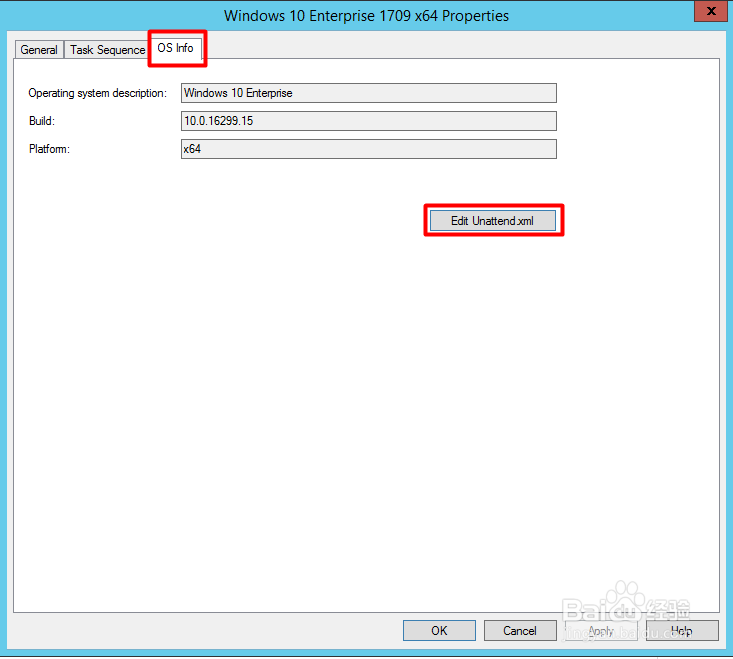
2、点击“OS info” , 点击“Edit unattend.xml”
MDT-第六章:企业级镜像的创建-MDT参数设定篇13

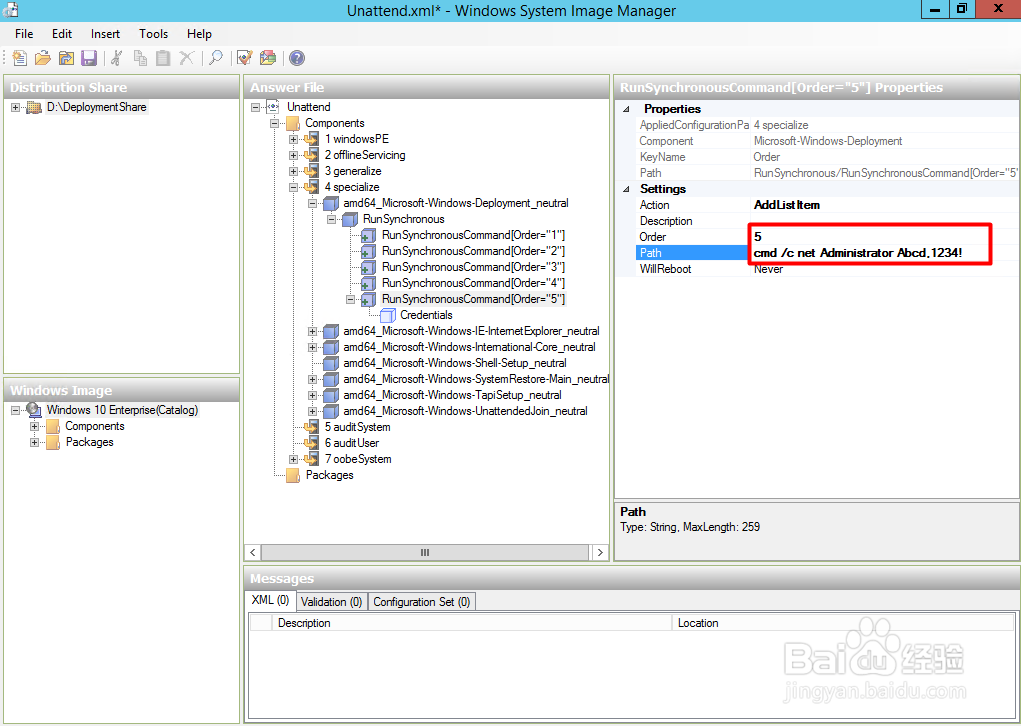
3、找到Specialize 下面的RunSynchronous

MDT-第六章:企业级镜像的创建-MDT参数设定篇13

4、右键“RunSynchronous”,点击“Insert New RunSynchronousCommand”

MDT-第六章:企业级镜像的创建-MDT参数设定篇13

5、Order 输入:5  , Path输入:cmd /c net Administrator Abcd,1234!
MDT-第六章:企业级镜像的创建-MDT参数设定篇13

6、右键“Credentials”,点击“Delete”

MDT-第六章:企业级镜像的创建-MDT参数设定篇13

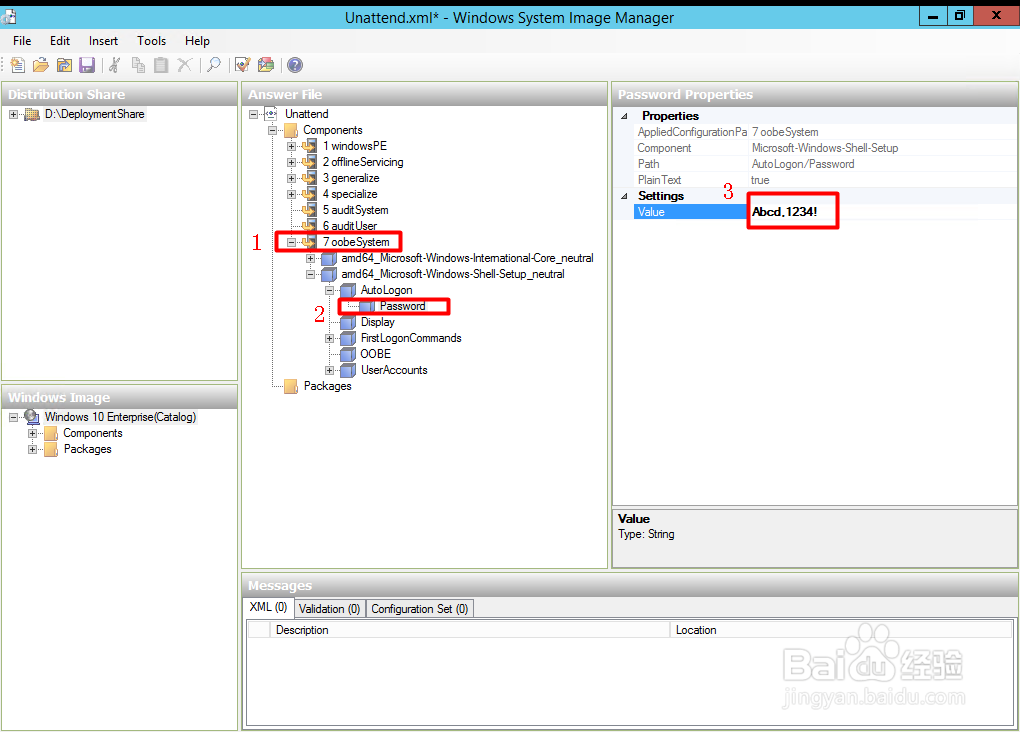
7、找到OOBE , 点击“Password”, Value 输入:Abcd,1234!
MDT-第六章:企业级镜像的创建-MDT参数设定篇13

8、点击“Display”, 

ColorDepth 输入:32  

HorizontalResolution 输入:1024 

RefreshRate 输入:60 

VerticalResolution输入:768

MDT-第六章:企业级镜像的创建-MDT参数设定篇13

9、点击“保存”,此时可以看到下方有错误提醒 ,先忽略 。

MDT-第六章:企业级镜像的创建-MDT参数设定篇13

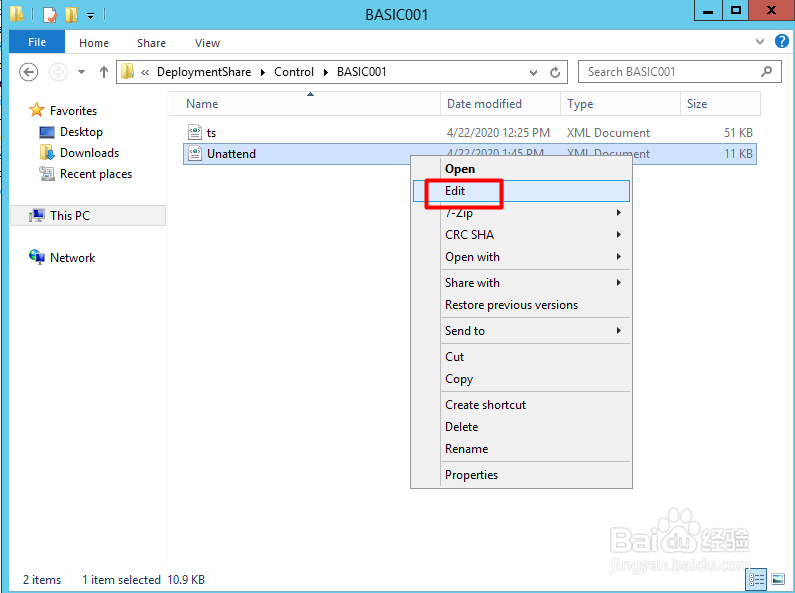
10、进入路径D:\DeploymentShare\BASIC001 ,右键unattend.xml ,点击“Edit”
MDT-第六章:企业级镜像的创建-MDT参数设定篇13

11、按下Ctrl + F 调出搜索 , 输入: networklocation , 回车 。

MDT-第六章:企业级镜像的创建-MDT参数设定篇13

12、然后删除红框内的所有代码

MDT-第六章:企业级镜像的创建-MDT参数设定篇13

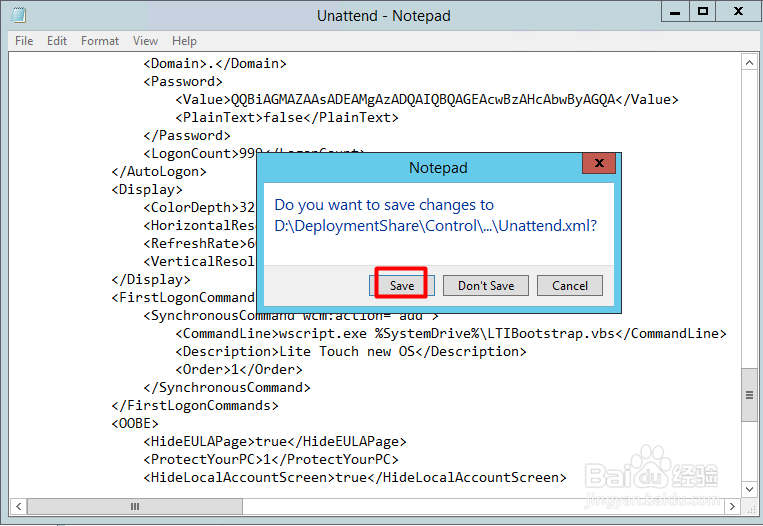
13、删除代码后的效果 如下图 ,然后关闭xml文件 ,点击“Save”


MDT-第六章:企业级镜像的创建-MDT参数设定篇13

14、此时 ,再次编辑unattend.xml ,点击保存按钮后就不会看到下方的报错讯息了。

MDT-第六章:企业级镜像的创建-MDT参数设定篇13

  • 取消XP系统开机需要输入用户名及密码对话框
  • 四个步骤快速排除水冷式冷水机高压故障
  • UltraEdit怎么设置选择后自动复制到剪切板
  • 热血三国手游挂机养小号教程-利用小号养大号
  • 风机安装工艺流程
  • 热门搜索
    综合实践手抄报 我爱科学手抄报内容 感恩父母手抄报资料 飞向太空手抄报 电子版手抄报 平安出行手抄报 孝德手抄报 阅读的手抄报 安全教育手抄报资料 文学手抄报的内容