ArcMap如何用分数形式标注要素

 时间:2024-10-12 10:39:28

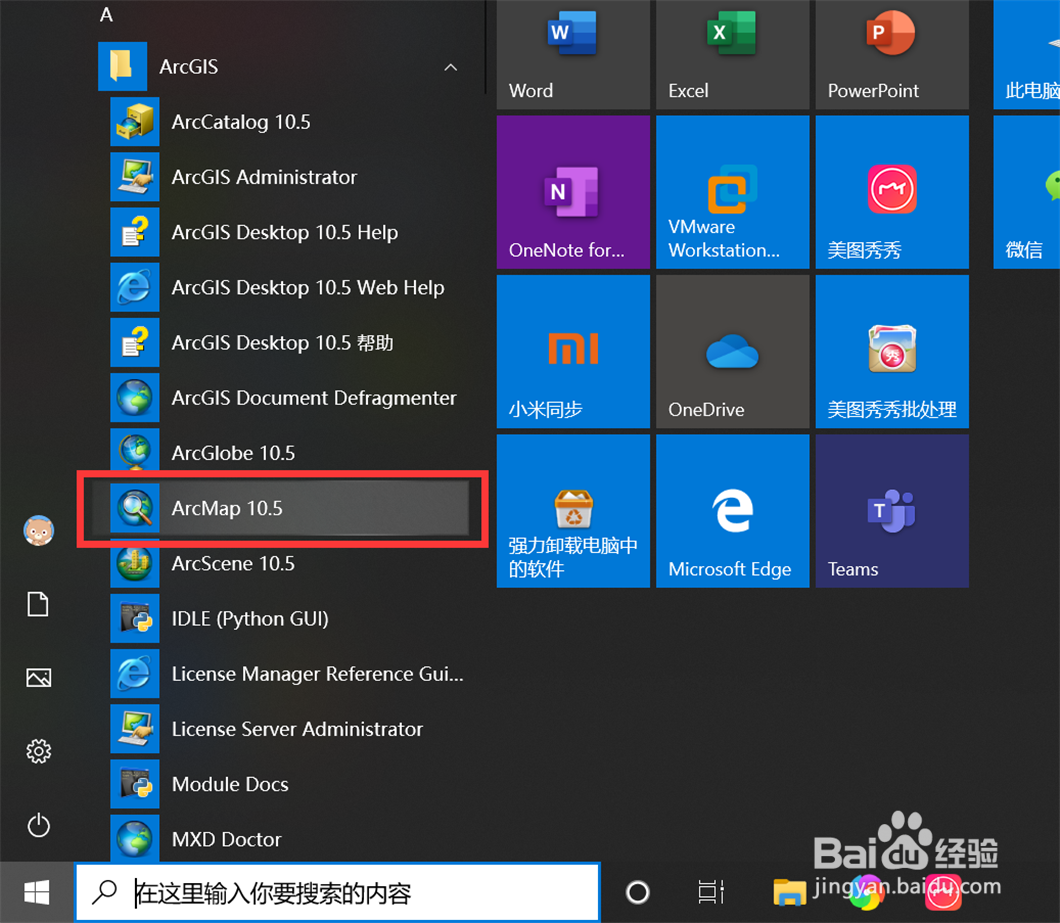
1、点击“开始”—“ArcGIS”—“ArcMap 10.5”,启动 ArcMap 10.5。
ArcMap如何用分数形式标注要素

2、打开一个Mxd地图文档。

ArcMap如何用分数形式标注要素

3、在内容列表中选择一个图层,点击鼠标右键。

ArcMap如何用分数形式标注要素

4、点击“属性”,打开图层属性界面。

ArcMap如何用分数形式标注要素

5、点击“标注”,切换到标注选项界面。

ArcMap如何用分数形式标注要素

6、勾选“标注此图层中的要素”,选择标注方式为“以相同方式为所有要素加标注”。

ArcMap如何用分数形式标注要素

7、点击文本字符串的“表达式”,打开标注表达式界面。

ArcMap如何用分数形式标注要素

8、在表达式中输入表达式,其中[OSMID]和[osmuser]是用于显示的图层字段。

ArcMap如何用分数形式标注要素

9、设置标注的字体、文字大小、颜色等。

ArcMap如何用分数形式标注要素

10、这样,就用分数形式标注图层的每个要素了。

ArcMap如何用分数形式标注要素
  • ArcGIS中面要素怎么转线要素
  • arcgis中地图中如何插入表格
  • ARCGIS中根据字段属性重新排序并自动编号的方法
  • ArcGIS之计算面要素的宽度
  • Arcgis中如何合并图斑、打散图斑、切割图斑
  • 热门搜索
    创模手抄报 热爱生命手抄报资料 我爱我家手抄报内容 舌尖上的年味手抄报 三节三爱手抄报内容 文明安全手抄报 关于三字经的手抄报 简单英语手抄报图片 运动与健康手抄报 我爱诗歌手抄报