怎么在QQ界面上显示会员中心图标

 时间:2026-02-14 02:09:09

1、打开电脑后,启动QQ或当QQ在托盘时点击图标打开它。见下图

怎么在QQ界面上显示会员中心图标

2、QQ界面打开后,点击左下角主菜单“三”。见下图

怎么在QQ界面上显示会员中心图标

3、在打开的菜单中,点击“设置”。见下图

怎么在QQ界面上显示会员中心图标

4、进入“系统设置”界面后,点击“基本设置”选项卡,在“基本设置”选项卡页面点击左侧的“主面板”。见下图

怎么在QQ界面上显示会员中心图标

5、在“主面板”界面下,点击“界面管理器”。见下图

怎么在QQ界面上显示会员中心图标

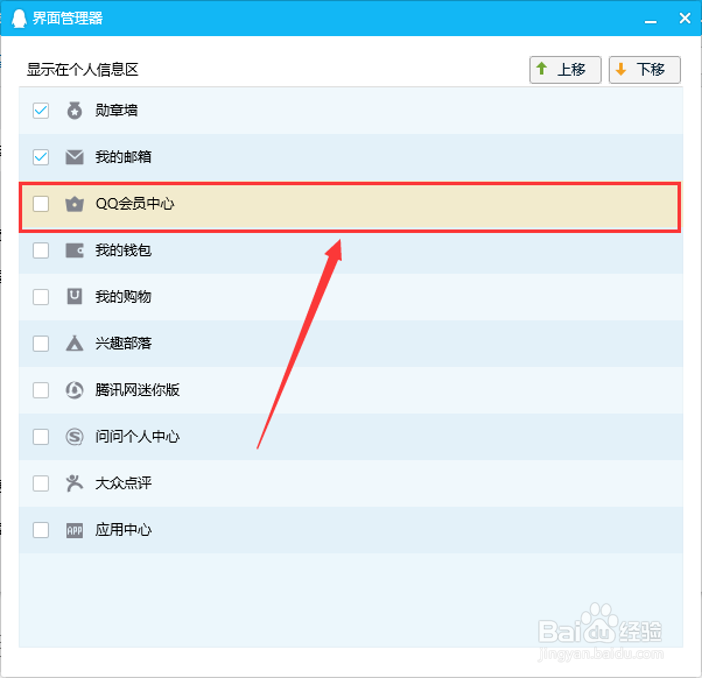
6、进入“界面管理器”界面后,点击“QQ会员中心”前面的方框或双击“QQ会员中心”所在行任意位置,使在前面方框中打勾。见下图
怎么在QQ界面上显示会员中心图标

7、当在“QQ会员中心”前面方框中打上勾后,点击右上角“X”即可完成设置(或接着设置其它选择,之后再点击右上角“X”关闭界面管理器)。见下图

怎么在QQ界面上显示会员中心图标

  • QQ会员铭牌怎么设置
  • qq大小字体怎么关闭
  • qq大会员铭牌怎么不显示
  • svip怎么变成svip2
  • QQ资料怎样隐藏等级
  • 热门搜索
    说普通话写规范字手抄报内容 劳动节手抄报简单一点 科学家的故事手抄报 525心理健康手抄报 诚信友善手抄报 英语手抄报内容5年级 三国演义手抄报图片 关于环境的手抄报 师恩难忘手抄报 心理手抄报资料