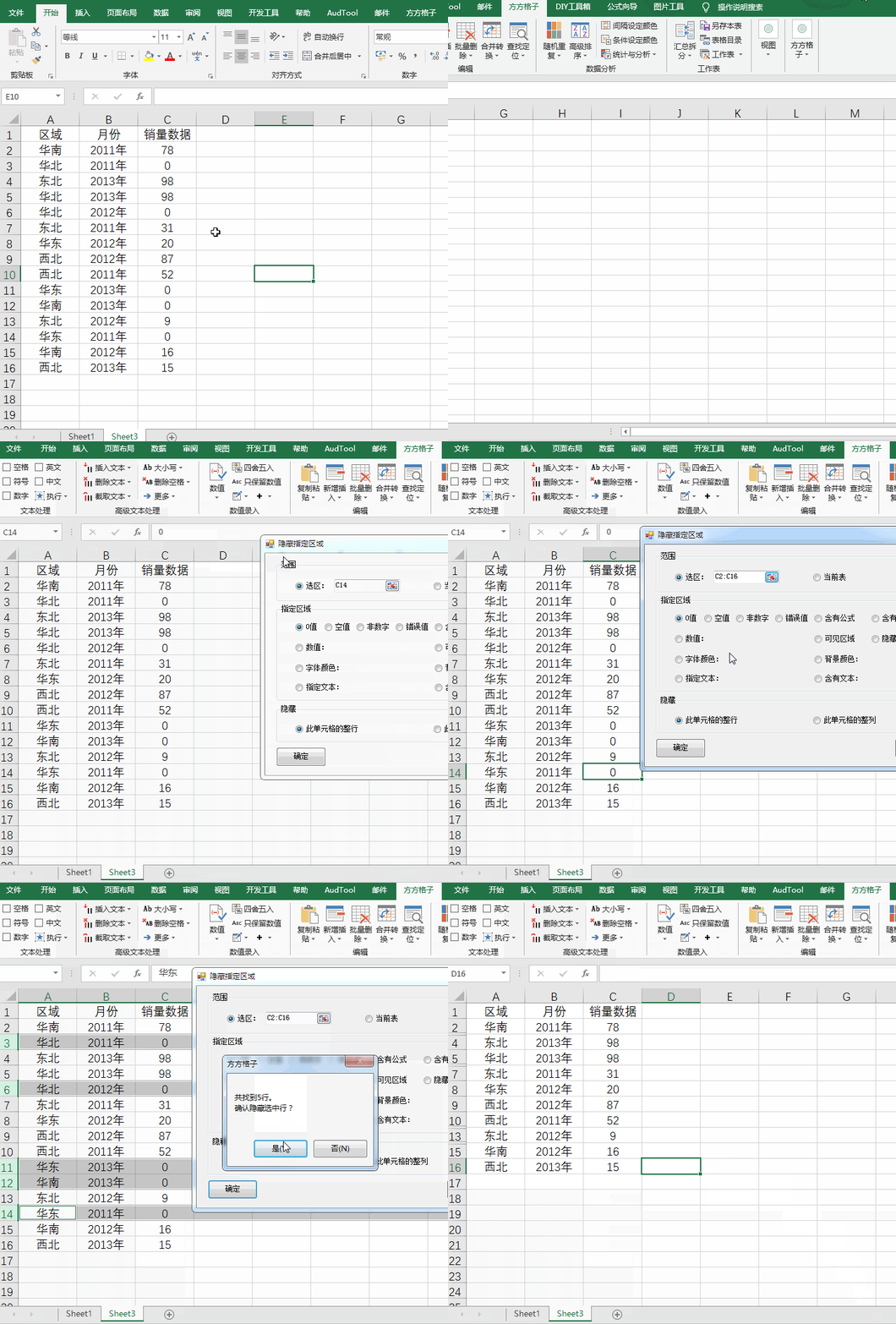
1、先看动图演示吧
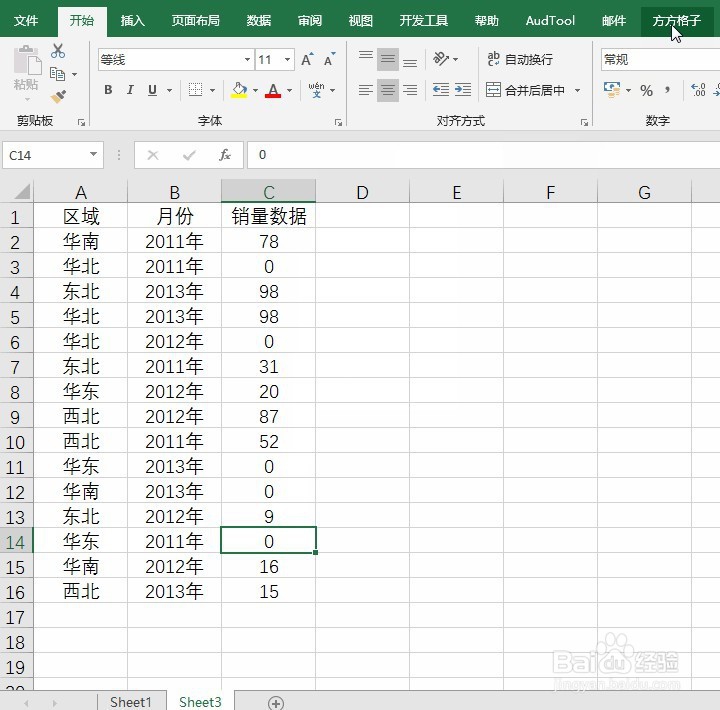
2、然后我们可以选择下图鼠标点击的按钮
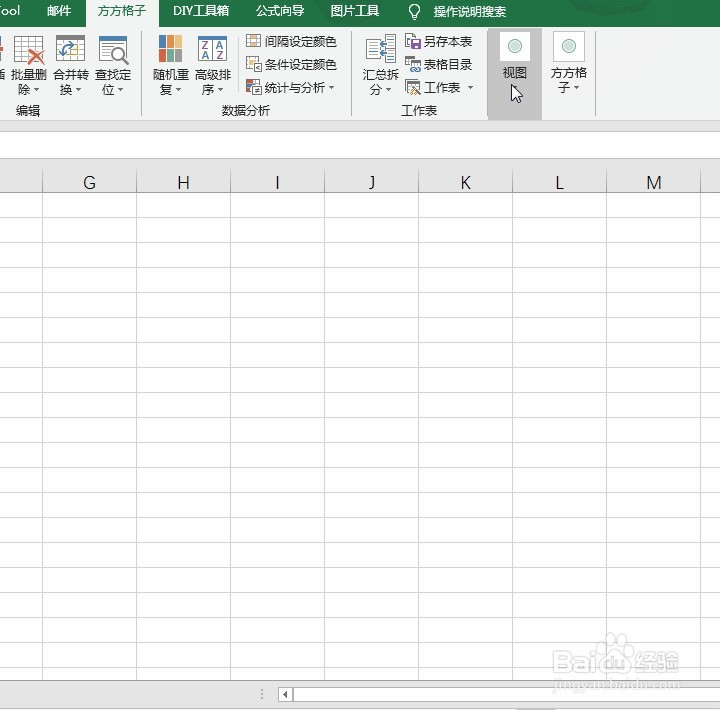
3、接着右键单击右侧中的视图按钮操作
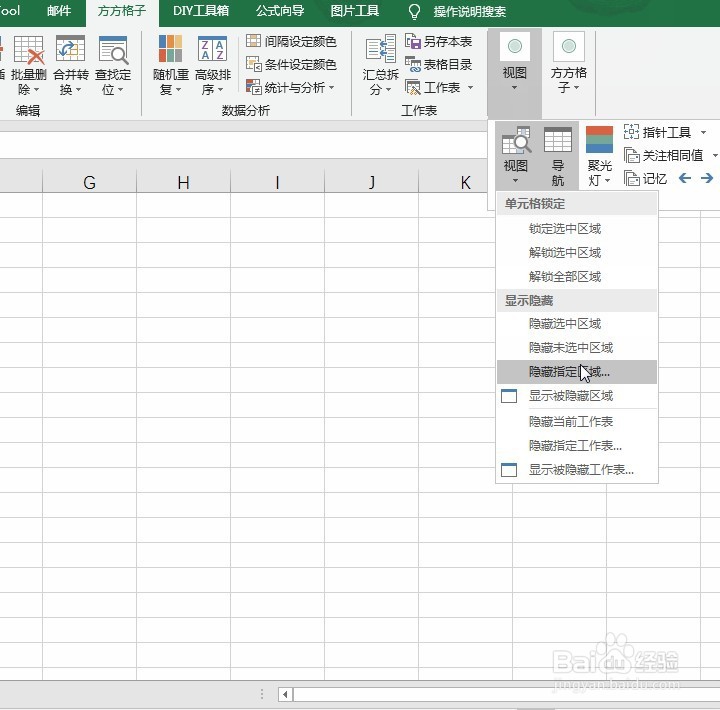
4、此时会显示一个下拉菜单,我们需要单击隐藏指定区域操作
5、此时弹出界面我们保留0值设置和隐藏整行的设置,直接设置选区
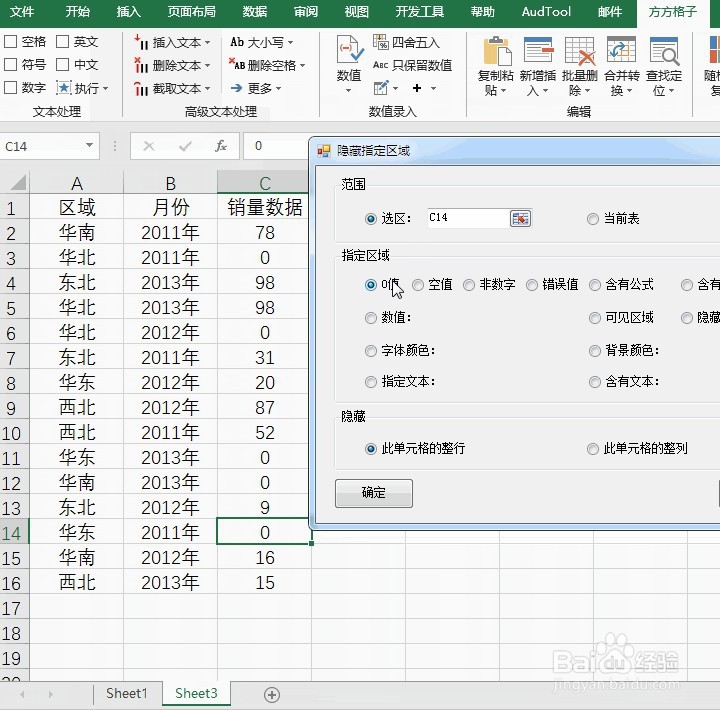
6、然后我们直接拉选销量数据
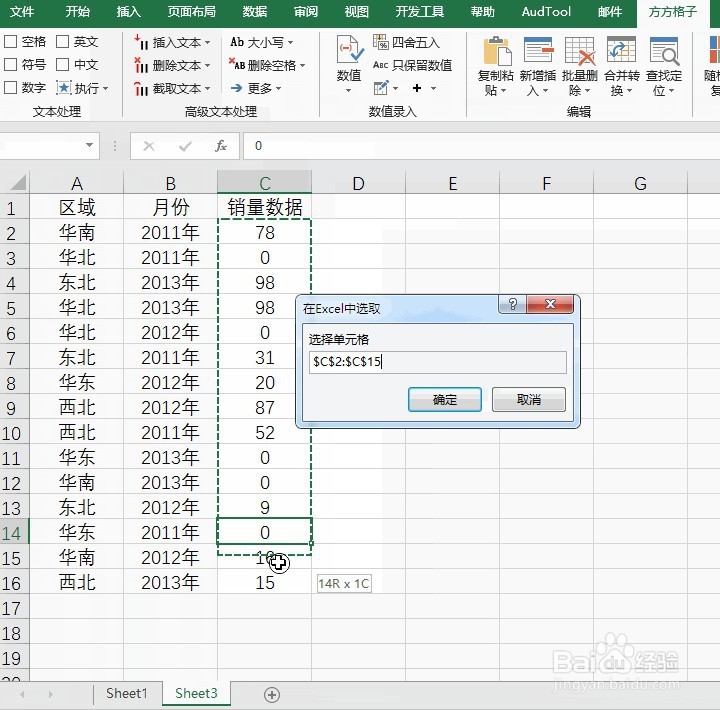
7、确定后弹出提示框已经选中了满足要求的整行

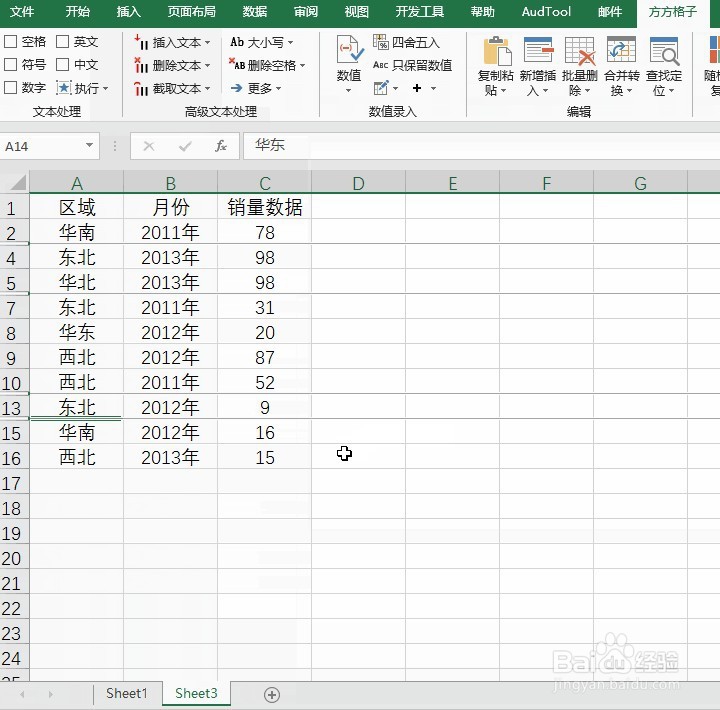
8、那我们单击确定即可隐藏指定的数据了
时间:2026-04-22 14:29:58
1、先看动图演示吧
2、然后我们可以选择下图鼠标点击的按钮
3、接着右键单击右侧中的视图按钮操作
4、此时会显示一个下拉菜单,我们需要单击隐藏指定区域操作
5、此时弹出界面我们保留0值设置和隐藏整行的设置,直接设置选区
6、然后我们直接拉选销量数据
7、确定后弹出提示框已经选中了满足要求的整行
8、那我们单击确定即可隐藏指定的数据了
