1、打开camtasia studio软件,进入它的工作环境;

2、点文件菜单,点导入媒体;
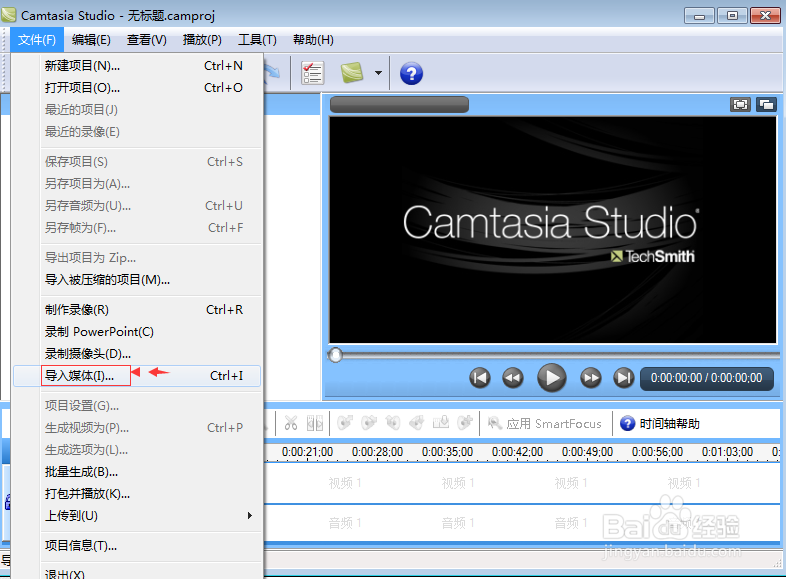
3、找到需要编辑的视频;

4、将视频导入到软件中;

5、将视频添加到时间轴;

6、在要添加画中画效果的视频上按右键,选择"添加到轨道“,再选择”画中画视频“;(可以导入另外一个不同的视频,这里我为了方便是在同一个视频上演示)

7、设置好画中画预览位置,然后按确定;

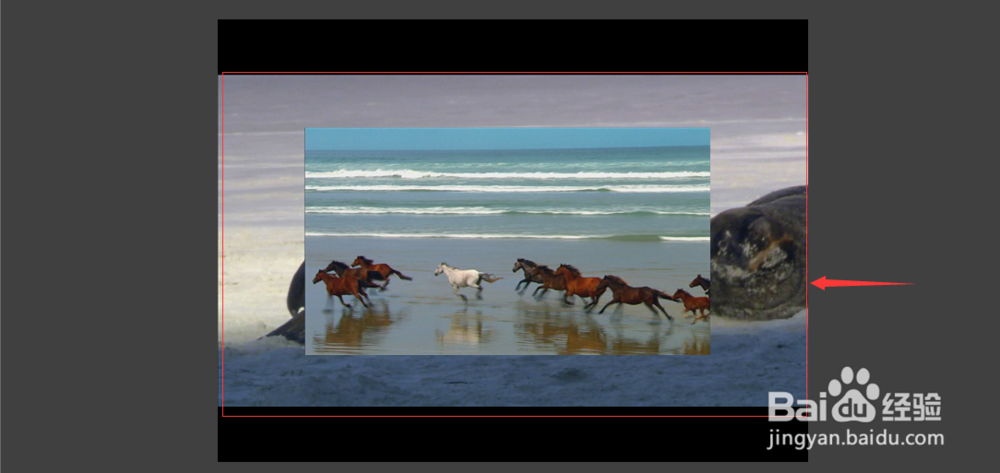
8、画中画效果就设定好了。
时间:2026-04-23 19:49:25
1、打开camtasia studio软件,进入它的工作环境;
2、点文件菜单,点导入媒体;
3、找到需要编辑的视频;
4、将视频导入到软件中;
5、将视频添加到时间轴;
6、在要添加画中画效果的视频上按右键,选择"添加到轨道“,再选择”画中画视频“;(可以导入另外一个不同的视频,这里我为了方便是在同一个视频上演示)
7、设置好画中画预览位置,然后按确定;
8、画中画效果就设定好了。
