1、执行菜单中 “文件/打开”命令或按快捷键Ctrl+O键,打开“植物-花1”素材

2、打开素材后,我们会发现照片的周围有一圈黑色的晕影,下面就对晕影进行清除。执行菜单中“滤镜/镜头校正”命令,打开“镜头校正”对话框,在对话框中设置“晕影”的参数值
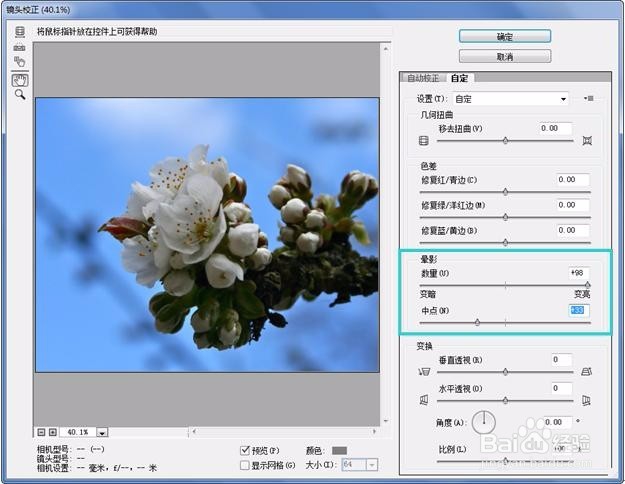
3、设置完毕单击“确定”按钮

4、执行菜单中“图像/调整/亮度/对比度”命令,打开“亮度/对比度”对话框
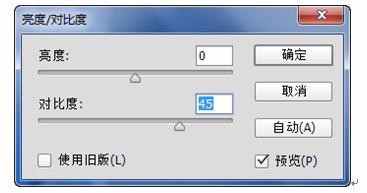
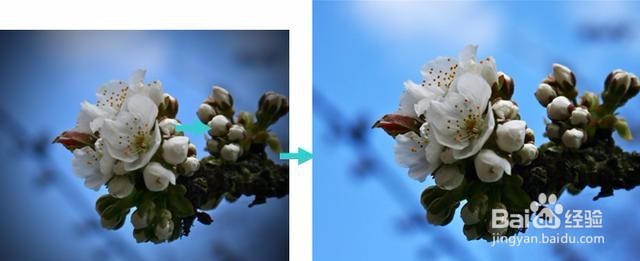
5、设置完毕单击“确定”按钮,晕影调整完毕

时间:2026-04-21 22:56:48
1、执行菜单中 “文件/打开”命令或按快捷键Ctrl+O键,打开“植物-花1”素材
2、打开素材后,我们会发现照片的周围有一圈黑色的晕影,下面就对晕影进行清除。执行菜单中“滤镜/镜头校正”命令,打开“镜头校正”对话框,在对话框中设置“晕影”的参数值
3、设置完毕单击“确定”按钮
4、执行菜单中“图像/调整/亮度/对比度”命令,打开“亮度/对比度”对话框
5、设置完毕单击“确定”按钮,晕影调整完毕
