图解利用Macromedia Fireworks制作闪动的图片

 时间:2026-02-12 04:48:58

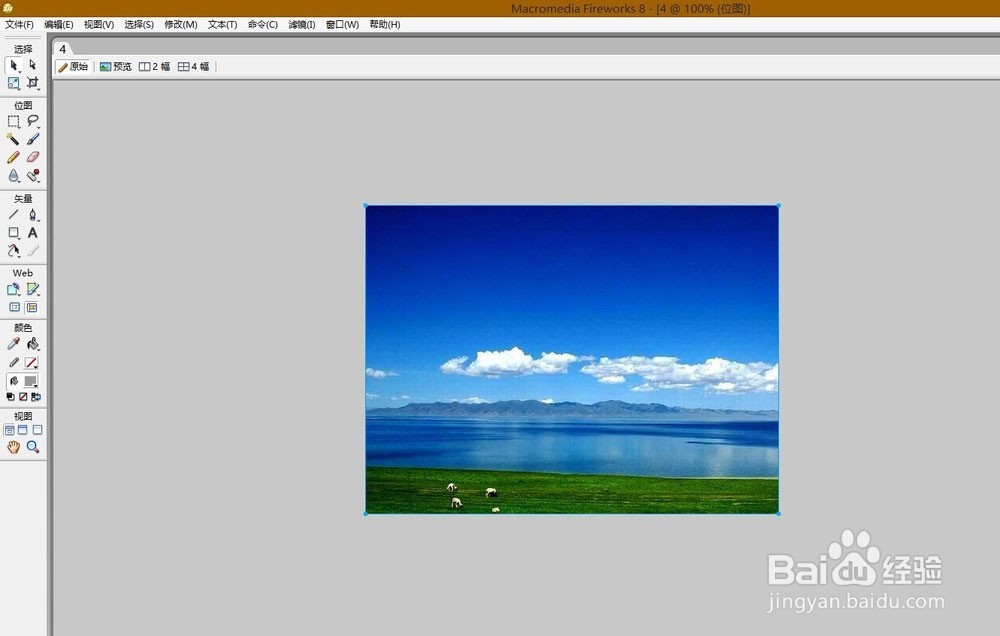
1、在Macromedia Fireworks 8打开你想要制作闪图的图片,如下图所示:
图解利用Macromedia Fireworks制作闪动的图片

2、点击右侧的“帧和历史”选项,弹出如下图所示的界面,如下图所示:

图解利用Macromedia Fireworks制作闪动的图片

图解利用Macromedia Fireworks制作闪动的图片

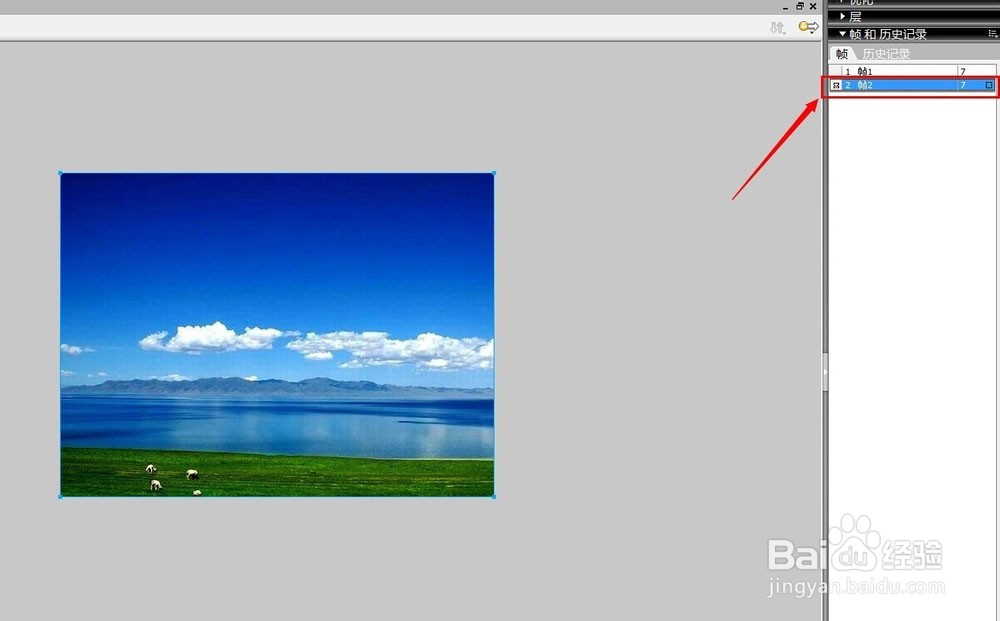
3、点击右侧面板底部的“新建/重制帧”按钮,新建一个帧,如下图所示:

图解利用Macromedia Fireworks制作闪动的图片

4、选择“帧1”,点击右键复制帧,如下图所示:

图解利用Macromedia Fireworks制作闪动的图片

5、选择“帧2”,点击右键粘贴帧,如下图所示:

图解利用Macromedia Fireworks制作闪动的图片

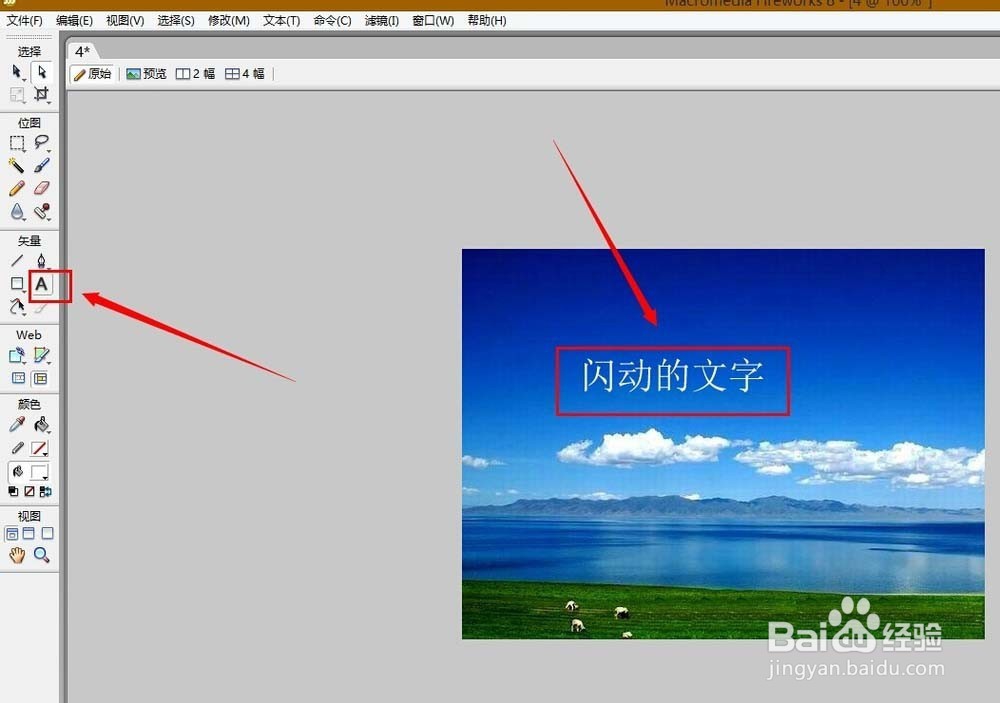
6、单击文字工具,在帧2里面输入"闪动文字“,如下图所示:

图解利用Macromedia Fireworks制作闪动的图片

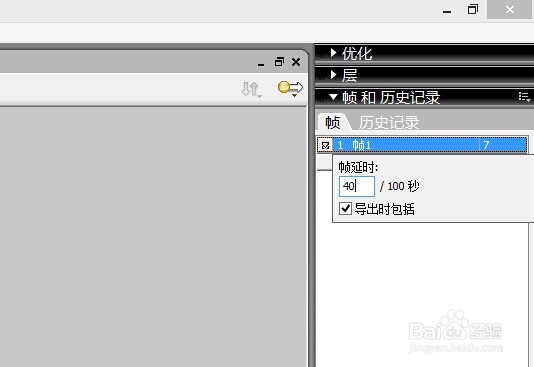
7、在右侧面板中更改帧延时,如下图所示:

图解利用Macromedia Fireworks制作闪动的图片

8、点击”文件“另存为到桌面,格式选择动画.gif,至此操作完成,如下图所示:

图解利用Macromedia Fireworks制作闪动的图片

  • Photoshop闪动线条制作,ps折线跳动动画
  • Photoshop制作金属质感按钮
  • photoshop网页按钮制作教程
  • ps人物照片创意处理教程
  • 如何用ps制作金色玫瑰花
  • 热门搜索
    建军节手抄报内容 美德少年手抄报内容 清明节手抄报题目 国庆节 手抄报 安全出行手抄报 数学手抄报内容大全 防震手抄报图片 环境手抄报 安全教育日手抄报内容 走进大自然手抄报