Excel 2016如何对数据列表进行排序

 时间:2026-04-23 11:41:58

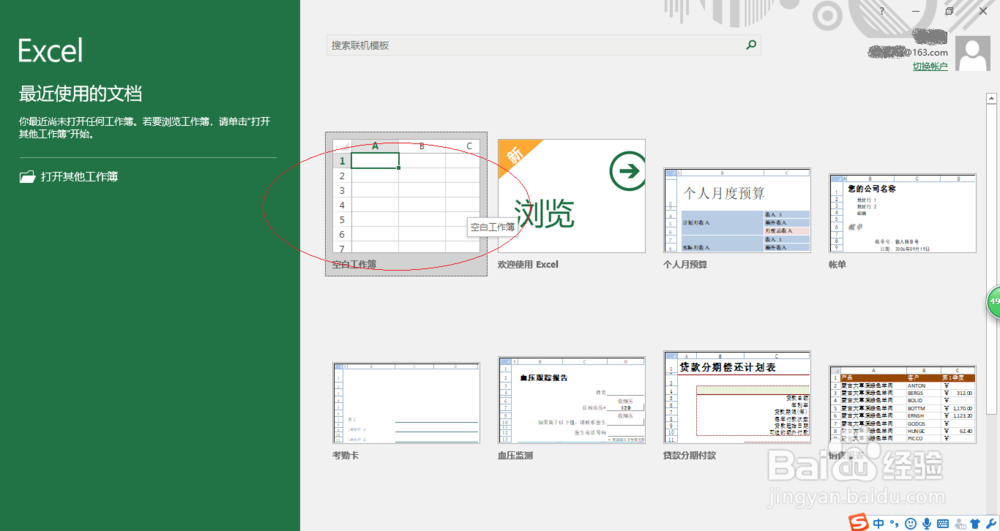
1、启动Excel 2016电子表格应用软件,如图所示点击界面右侧新建空白工作簿。
Excel 2016如何对数据列表进行排序

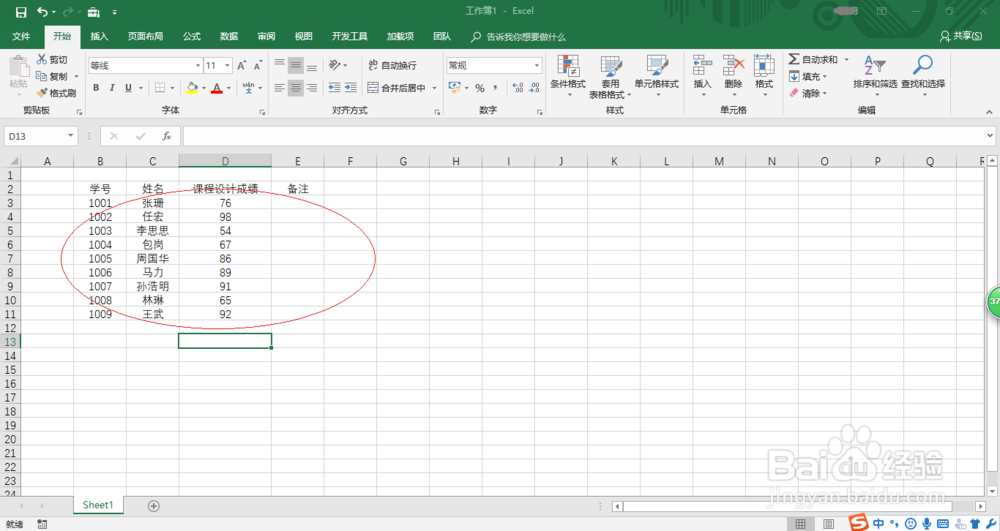
2、根据学院教务部数据创建工作簿文档,如图所示。本例统计学员课程设计成绩存档,要求对数据列表按成绩进行排序。
Excel 2016如何对数据列表进行排序

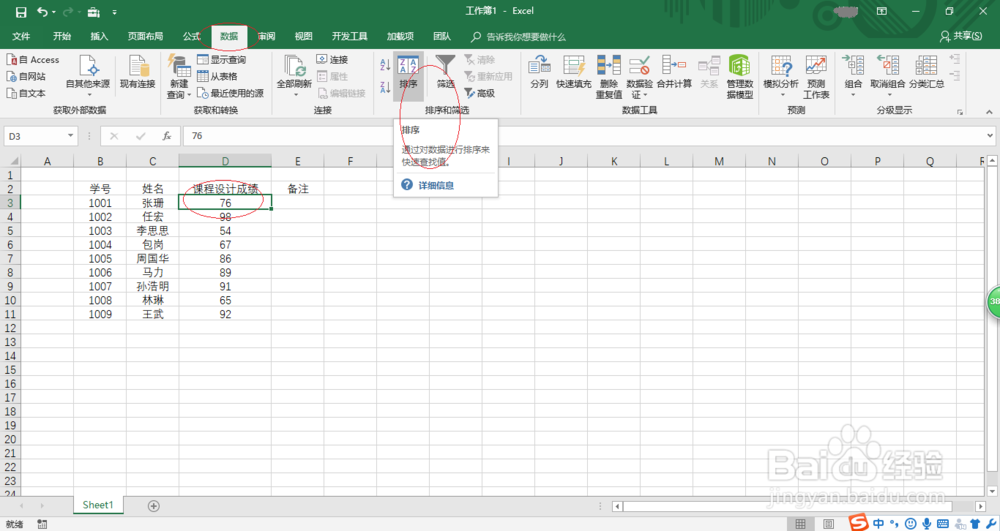
3、如图所示,选中课程设计成绩单元格数据区域。选择"数据→排序和筛选"功能区,点击"排序"图标。
Excel 2016如何对数据列表进行排序

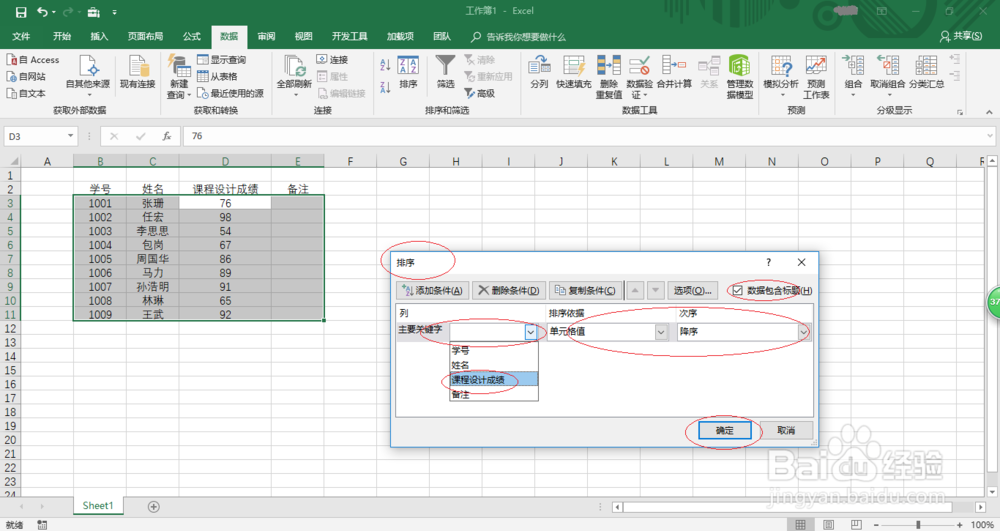
4、唤出"排序"对话框,如图所示。勾选界面右侧"数据包含标题"复选框,设置"列→主要关键字→课程设计成绩"、"排序依据→单元格值"和"次序→降序"。
Excel 2016如何对数据列表进行排序

5、如图所示,选中课程设计成绩单元格数据区域。点击"数据→排序和筛选→降序"图标,实现相同功能。

Excel 2016如何对数据列表进行排序

6、完成对数据列表进行排序的操作,如图所示。本例到此结束,希望对大家能有所启发。

Excel 2016如何对数据列表进行排序

  • Word中怎么插入图形
  • 怎样在word中绘制文本框?
  • word文档的左对齐和右对齐怎么使用?
  • 制表符在哪里找
  • 分割线word怎么设置
  • 热门搜索
    法律知识手抄报资料 好词好句手抄报 手抄报花边图案大全 竞选大队委手抄报 三年级手抄报保护环境 四年级数学手抄报内容 语言的艺术手抄报 节约粮食手抄报内容 预防传染病手抄报资料 手抄报简单又漂亮