1、打开Photoshop,新建文档:宽度:500像素,高度:800像素,分辨率:300像素/英寸,背景为透明。如图所示


2、点击菜单文件-打开,导入对联PSD模板和横联PSD模板,如图所示


3、复制对联模板图形到新建图层,将左侧对联背景移动到图层左侧,调整大小。然后再复制图层,新建右侧对联背景。如图所示
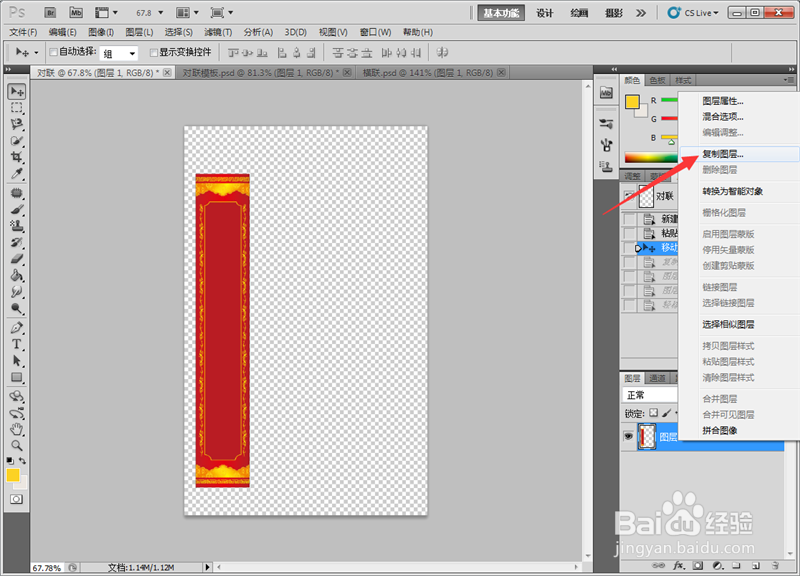

4、新建横联图层,点击菜单图层-新建-图层,命名为横联,然后复制横联模板图形到横联图层,调整大小。如图所示

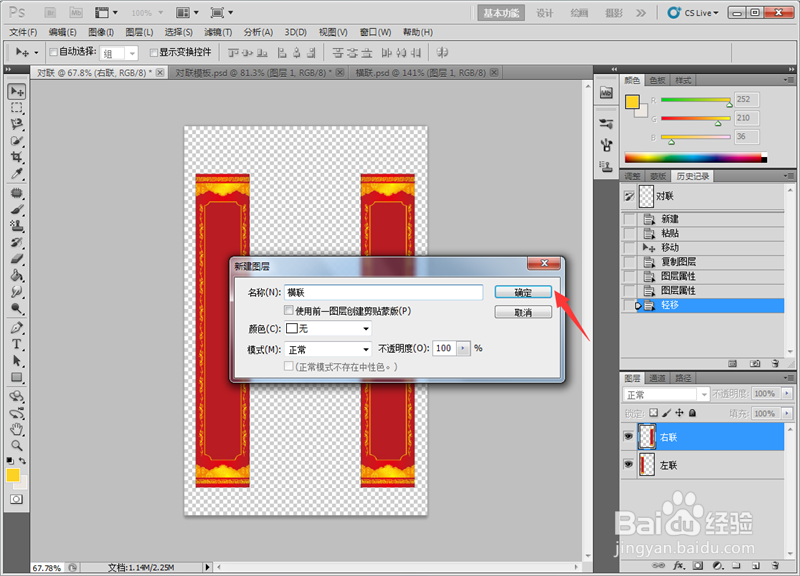
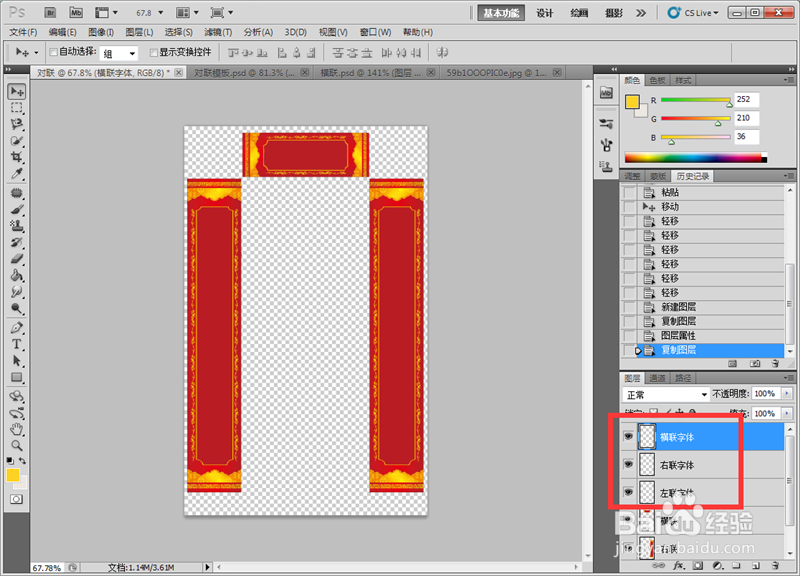
1、背景添加后,新建三个图层分别为:左联文字,右联文字,横联文字。如图所示
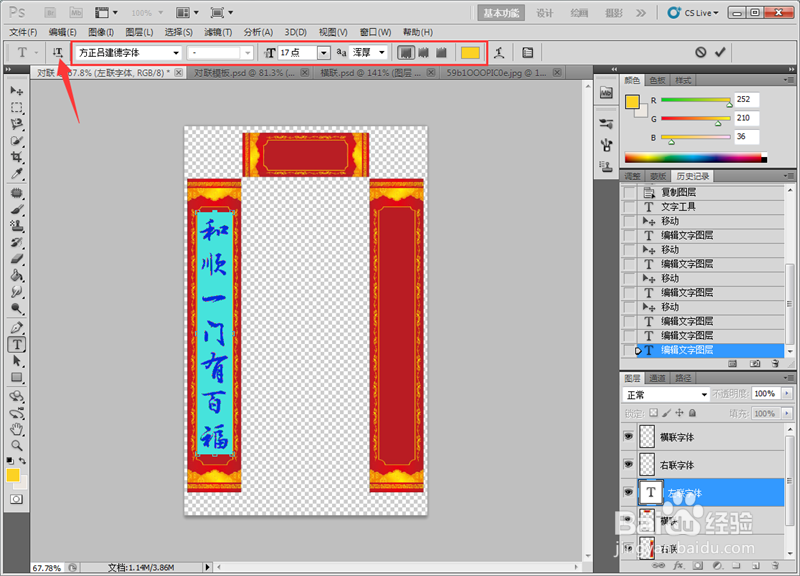
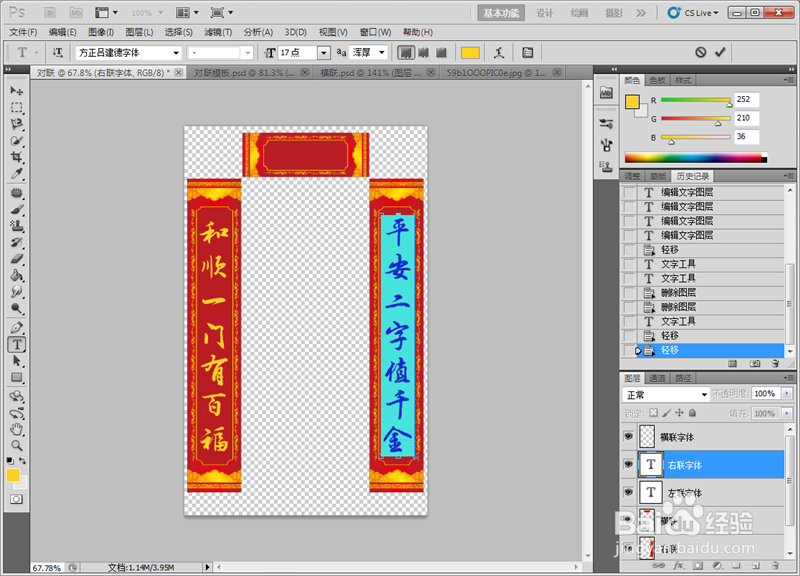
2、在左联背景上添加文字:和顺一门有百福,右联背景上添加文字:平安二字值千金。调整字体类型,大小,颜色等参数。如图所示
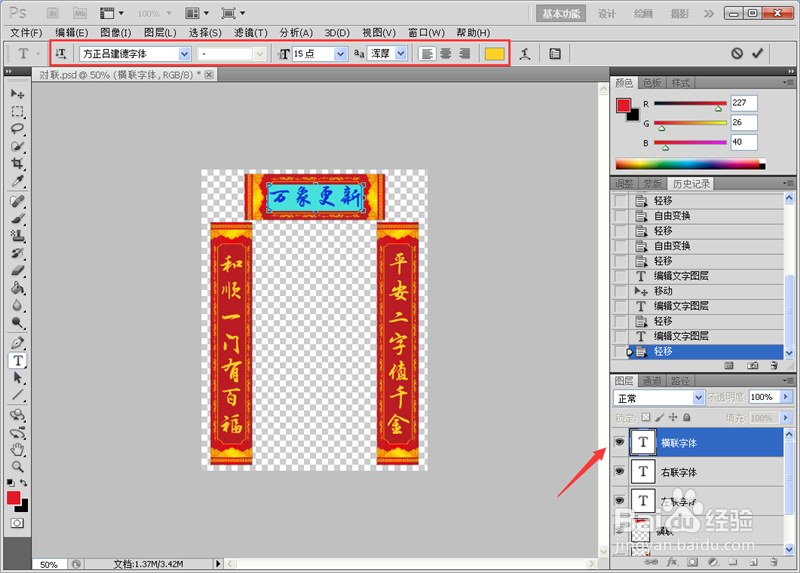
3、在横联背景上添加文字:万象更新。调整字体类型,大小,颜色等参数。如图所示
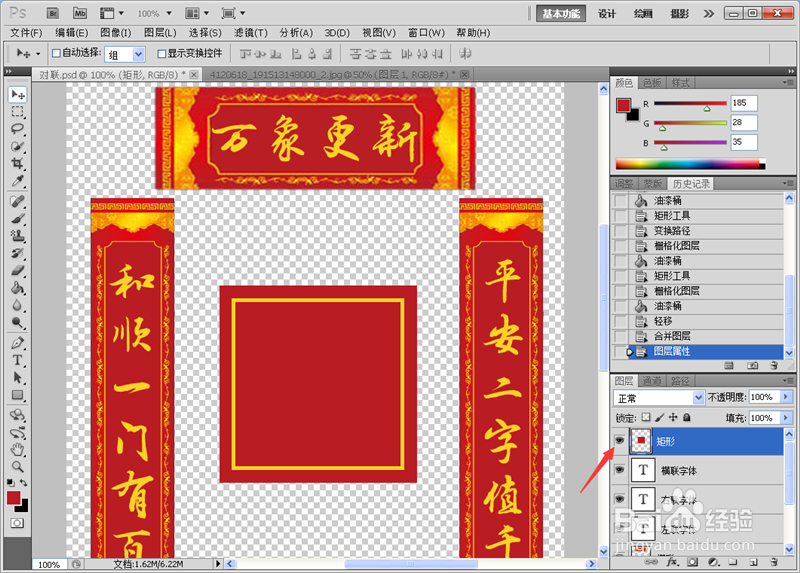
1、对联中看起来还是很空,在中间添加一个大福字。点击菜单图层-新建-图层,用矩形工具在空白处画一个矩形,用油漆桶填充颜色。在矩形中间用直线工具绘制一个矩形框,两个图层上下合并。效果如图所示
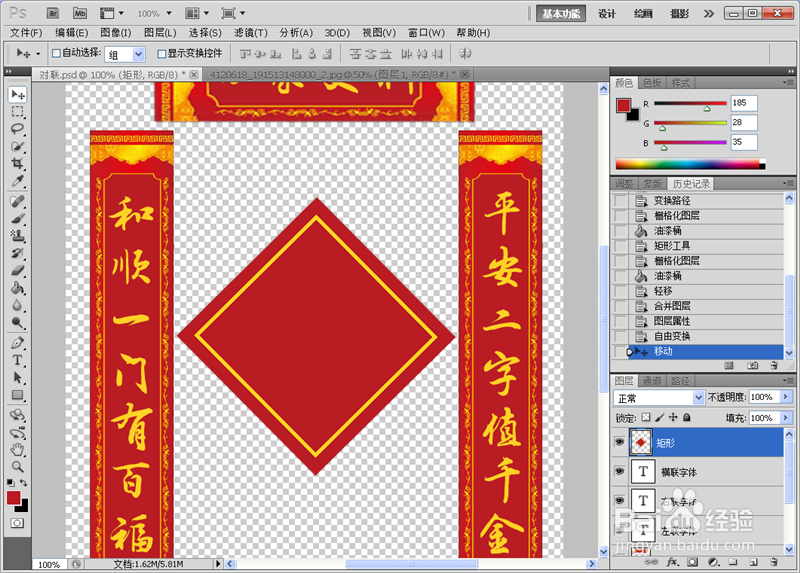
2、旋转矩形:点击菜单编辑-变换-旋转,手动调整旋转角度以及调整大小。如图所示
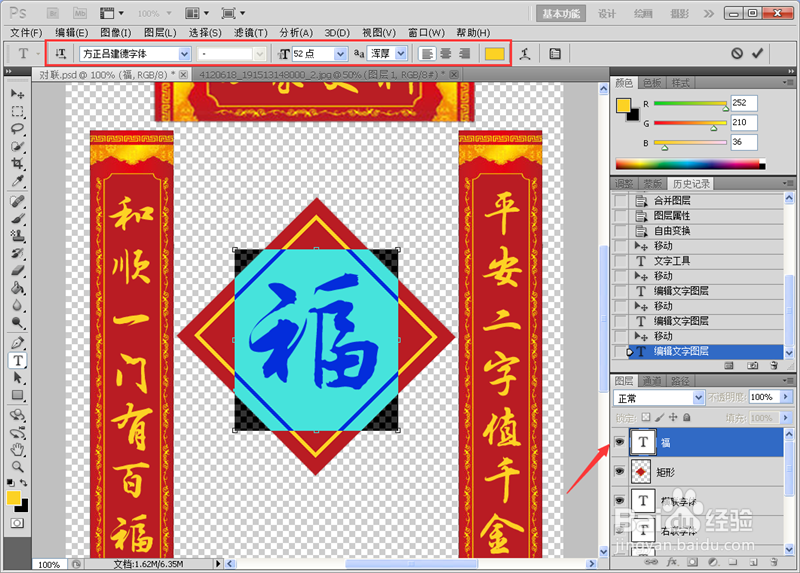
3、新建图层,在矩形背景上添加福字,点击左侧文字工具添加,调整文字大小,颜色,字体类型。如图所示
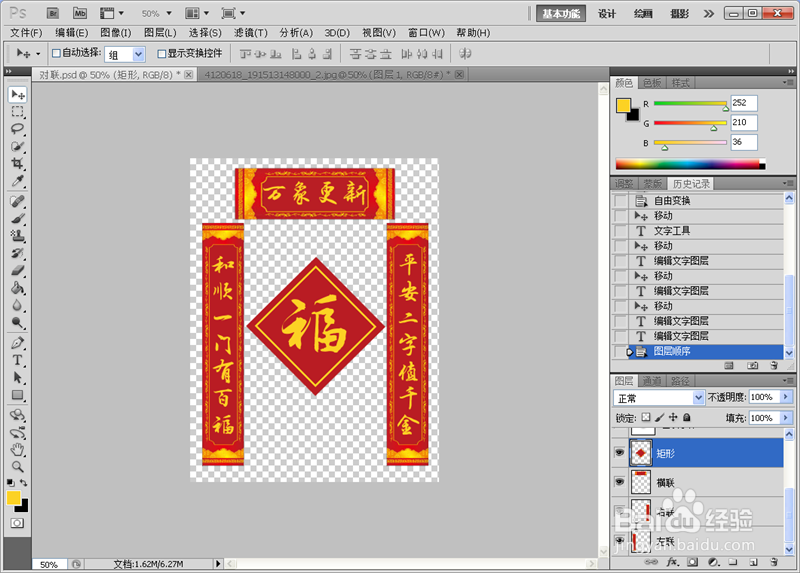
1、做完后,调整背景和文字位置,大小。效果如图所示
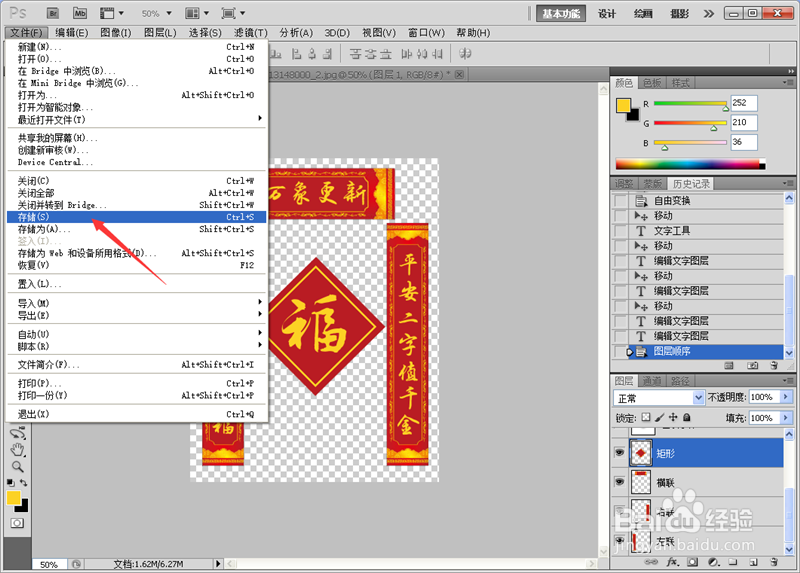
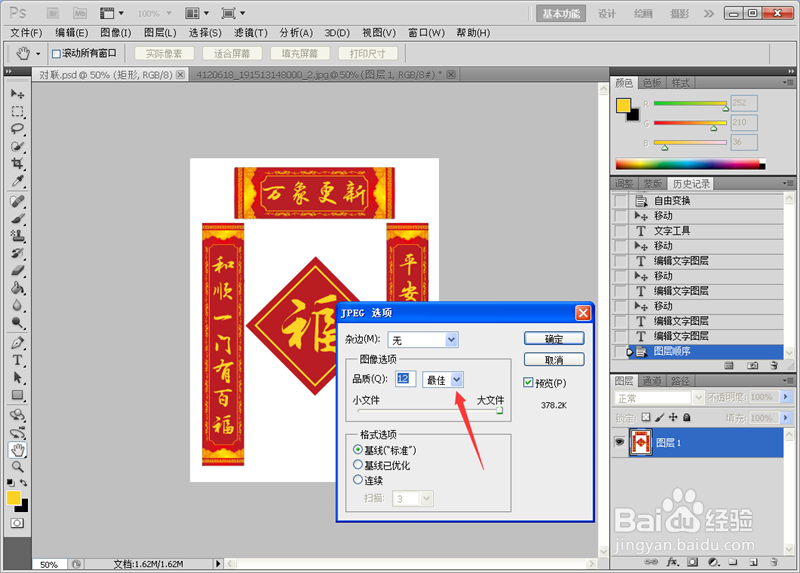
2、保存图片:先点击存储为PSD格式,再点击菜单文件-存储为JPEG格式,品质选择最佳。如图所示