Excel如何实现批量截取末尾文本

 时间:2024-10-13 02:15:10

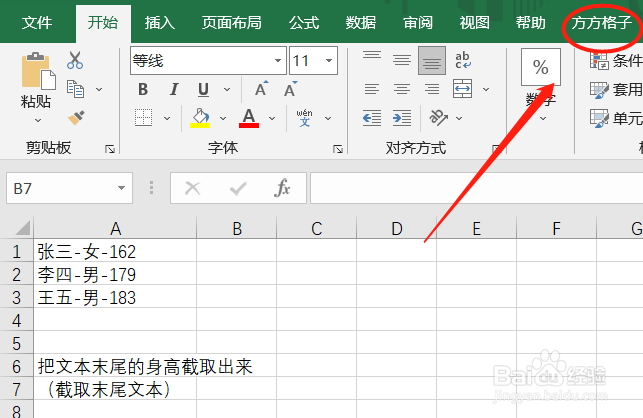
1、本例中,文本中包含姓名、性别与身高,要求我们把身高提取出来,我们可以这么做。打开Excel文件,点击”方方格子“选项卡。

Excel如何实现批量截取末尾文本

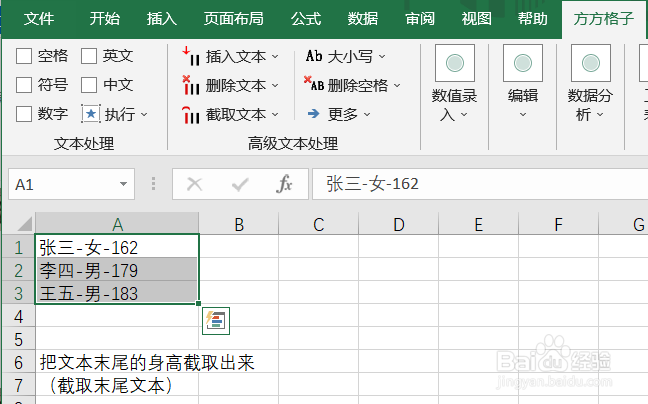
2、选中要进行处理的单元格区域,这里是A1:A3。

Excel如何实现批量截取末尾文本

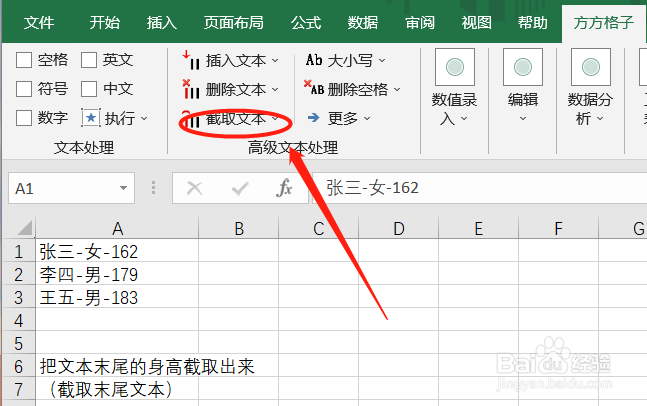
3、在高级文本处理模块,点击“截取文本”。

Excel如何实现批量截取末尾文本

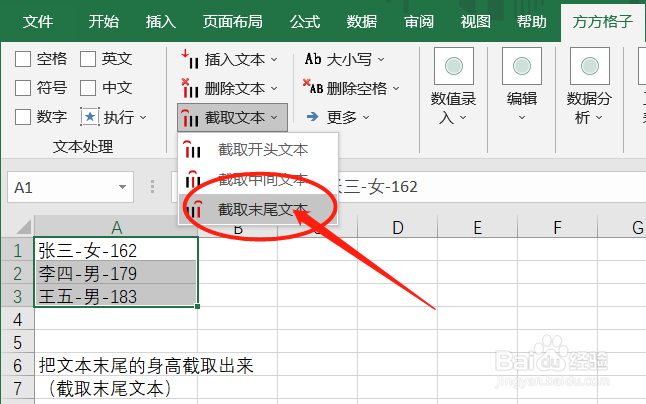
4、此时,会出现一个下拉菜单,再点击”截取末尾文本“。

Excel如何实现批量截取末尾文本

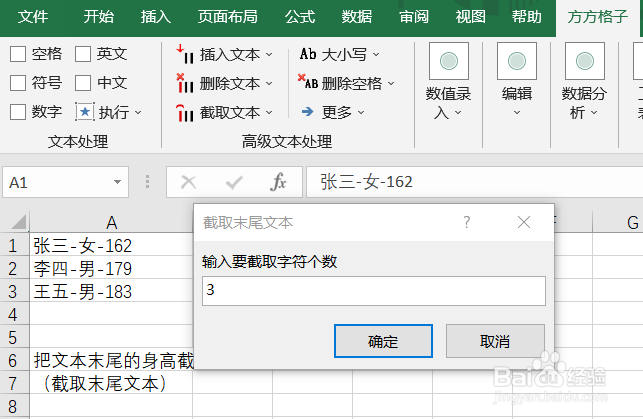
5、此时,会出现一个下拉菜单,再点击”截取末尾文本“。这里,我们根据需要,填入”3“。然后点击”确认“。

Excel如何实现批量截取末尾文本

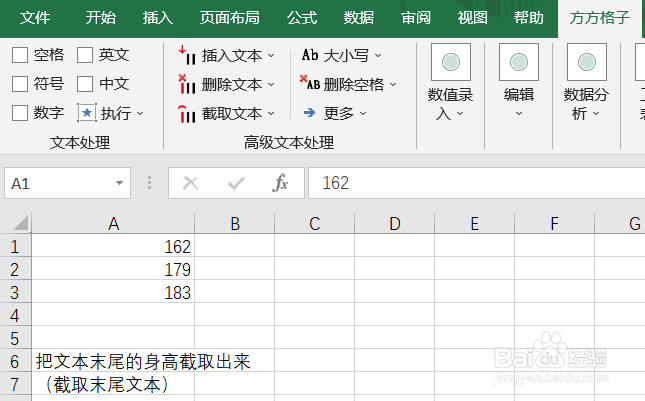
6、点击”确定“后,我们就可以看到结果直接显示在A列了。这样子是否十分简便呢?!不需要复杂的公式!快动手试试吧!

Excel如何实现批量截取末尾文本
  • 在excel怎样设置特定值的单元格为空白?
  • Excel 365如何抽取字符串中特定的字符
  • 判断一个字符串是不是身份证号
  • EXCEL用TEXT待收金额显示为余款:15850.00形式
  • 数据库异地备份
  • 热门搜索
    感恩老师手抄报句子 感恩父母手抄报内容 绿色家园手抄报内容 九九重阳节手抄报大全 缅怀先烈的手抄报内容 欢庆元旦手抄报 端午节手抄报怎么画 读一本好书手抄报 诚信友善手抄报 清明节手抄报大全漂亮