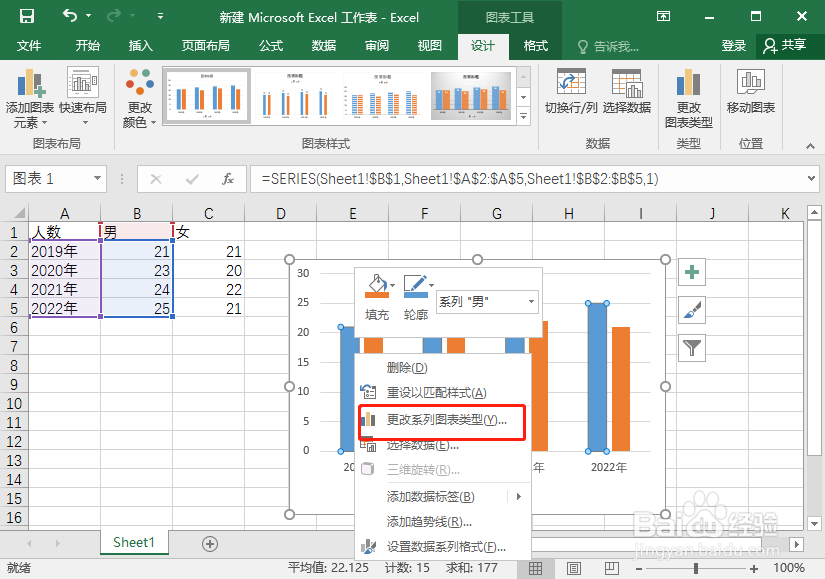
1、任意选中一组数据图表,右键调出菜单,点击“更改系列图表类型”。
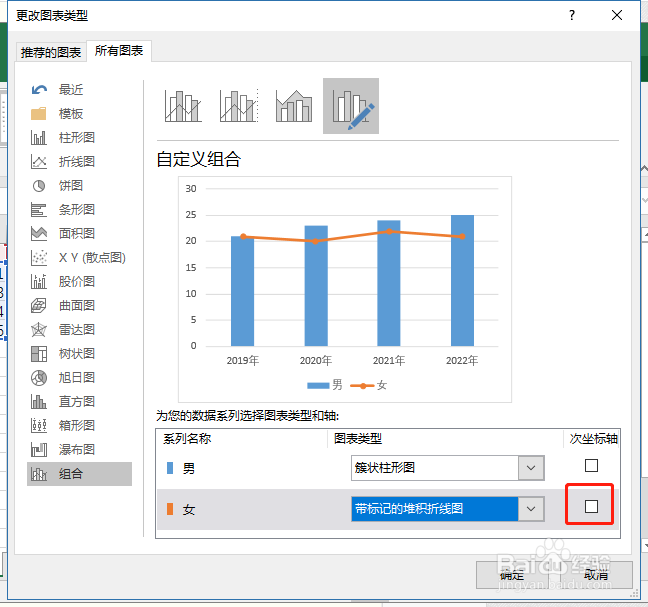
2、在弹出的“更改图表类型”对话框中,更改数据类型,我这里选的是折线图。

3、注意,更改完后,千万不要勾选“次坐标轴”。次坐标轴适用于两组数据不是一种类型,相差甚大的数据,比如一个人数,一个百分比。
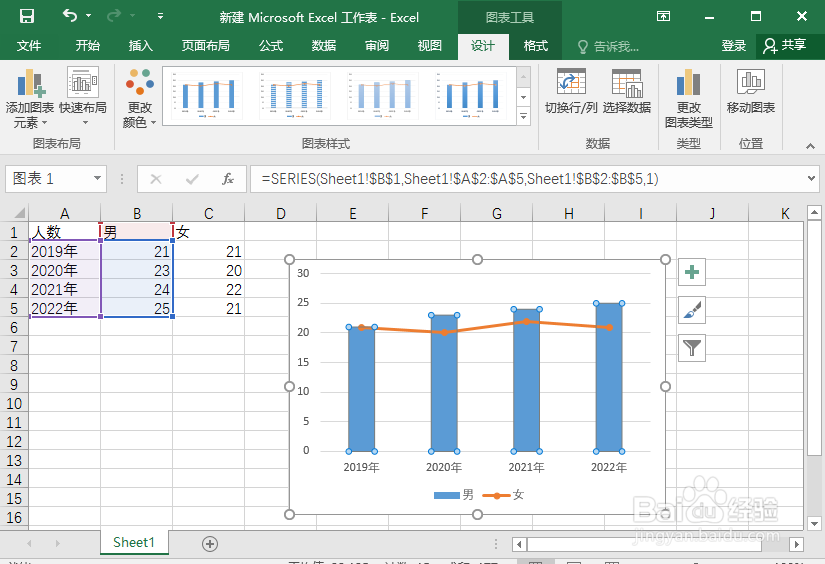
4、更改后的数据如下图所示。
时间:2026-04-30 02:03:05
1、任意选中一组数据图表,右键调出菜单,点击“更改系列图表类型”。
2、在弹出的“更改图表类型”对话框中,更改数据类型,我这里选的是折线图。
3、注意,更改完后,千万不要勾选“次坐标轴”。次坐标轴适用于两组数据不是一种类型,相差甚大的数据,比如一个人数,一个百分比。
4、更改后的数据如下图所示。
