CAD文件如何去除“教育版”

 时间:2024-10-16 05:28:27

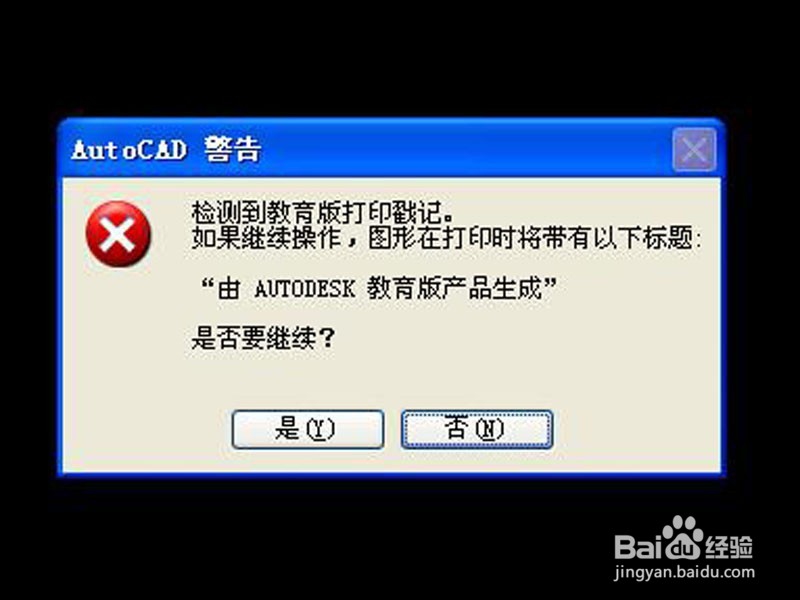
1、用CAD打开,需要去除“教育版”的CAD文件,这时CAD会提示“是否继续”这里点击“是”,然后继续打开图纸。
CAD文件如何去除“教育版”

2、第二步,打开图纸后,用鼠标左键点击左上角命令栏“文件”。

CAD文件如何去除“教育版”

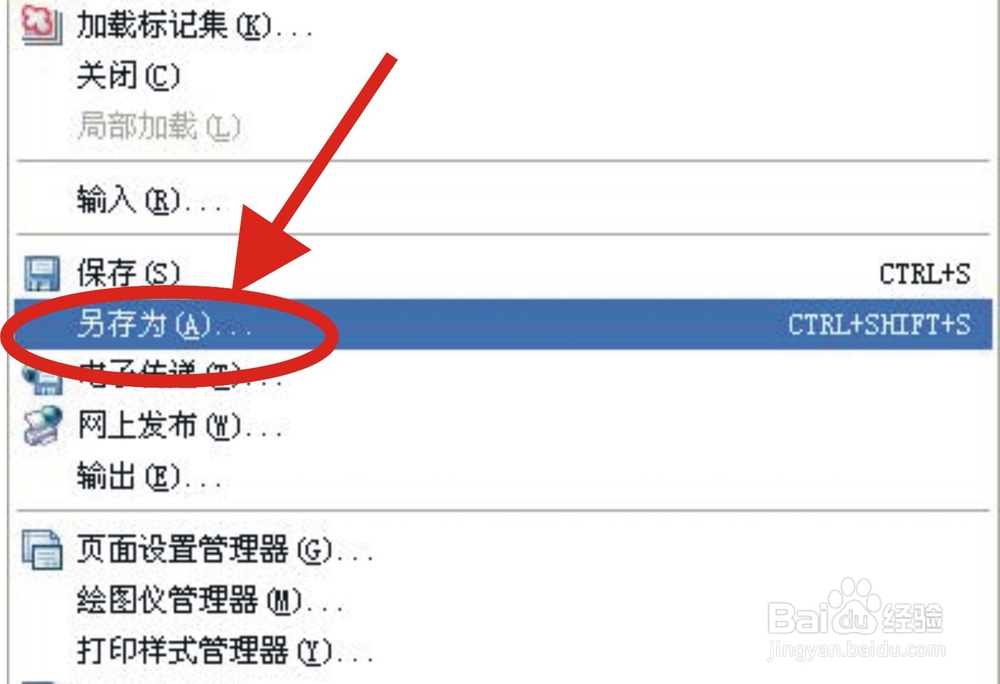
3、第三步,,点击“文件”后会出现下拉菜单,找到“另存为”并点击 (按键 Ctrl+Shift+S)。
CAD文件如何去除“教育版”

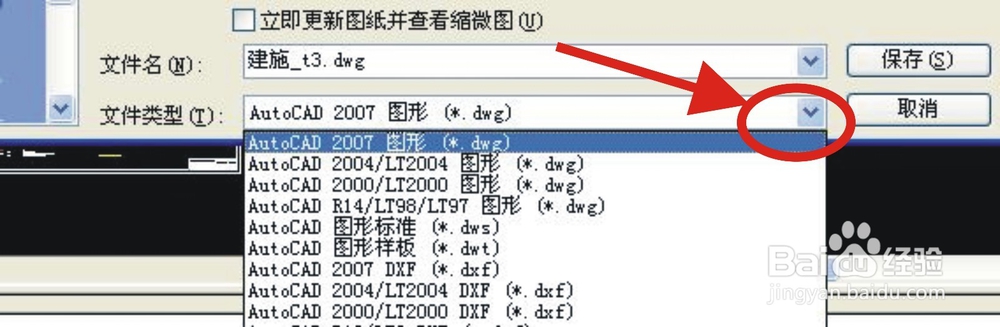
4、第四步,在“另存”的界面上在“文件类型”后面的“下拉菜单”选择“DXF”文件类型然后点击保存。这里我保存到了桌面。
CAD文件如何去除“教育版”

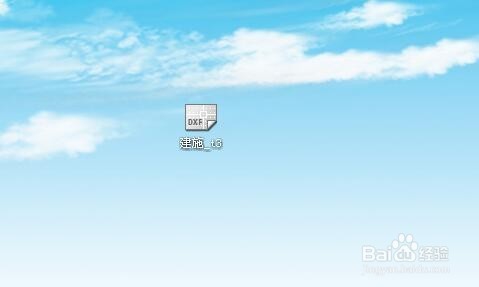
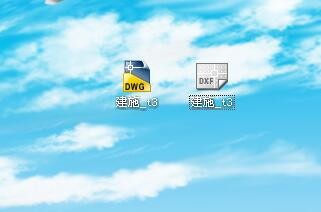
5、第五步,,这时在桌面上可以看见一个DXF文件,然后双击打开文件。

CAD文件如何去除“教育版”

6、第六步,用CAD打开后,按Ctrl+S(保存),然后在点击保存即可。(这里CAD的默认保存格式为dwg格式)

CAD文件如何去除“教育版”

7、最后,,在桌面上生成了一个去除“教育版”的cad文件。

CAD文件如何去除“教育版”
  • cad如何绘制电池一般符号
  • 天正软件如何导成CAD识别格式
  • 在CAD中,怎样使用外部参照功能?
  • CAD打散的表格怎么快速转换成天正表格
  • 热门搜索
    抗美援朝手抄报内容 爱我中华手抄报内容 我们的节日春节手抄报 缅怀先烈的手抄报 文明手抄报图片 新学期新气象的手抄报 创建文明城市手抄报内容 关于名人的手抄报 我读书我快乐手抄报内容 儿童端午节手抄报简单