1、使用组合快捷键win键+r键打开运行窗口。

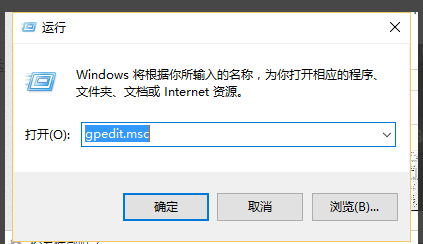
2、在打开的运行窗口中输入“gpedit.msc”然后点击确定打开本地组策略编辑器。
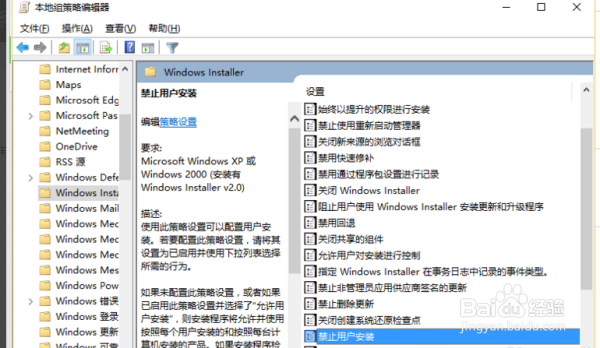
3、在打开的组策略编辑器窗口中,依次展开计算机配置 - 管理模板 - Windows组件 - Windows Installer。

4、在Windows Installer项右侧界面中找到“禁止用户安装”。
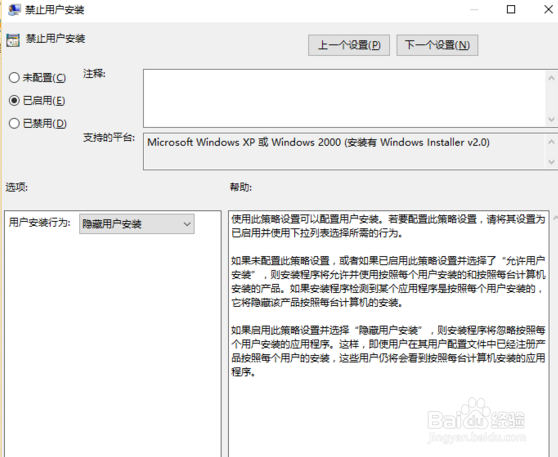
5、双击打开“禁止用户安装”,并且在弹出的禁止用户安装窗口中点击选择“已启用”,然后点击确定完成设置。
时间:2026-04-22 10:36:54
1、使用组合快捷键win键+r键打开运行窗口。
2、在打开的运行窗口中输入“gpedit.msc”然后点击确定打开本地组策略编辑器。
3、在打开的组策略编辑器窗口中,依次展开计算机配置 - 管理模板 - Windows组件 - Windows Installer。
4、在Windows Installer项右侧界面中找到“禁止用户安装”。
5、双击打开“禁止用户安装”,并且在弹出的禁止用户安装窗口中点击选择“已启用”,然后点击确定完成设置。
