1、首先,打开3dmax,先画一个圆,并以此为例。

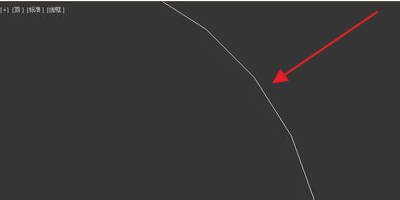
2、放大一看,会发现所画的圆确实真的不是很圆滑,而是由分割的线段组成。
3、选中该圆后,选择修改按钮,进入修改中。

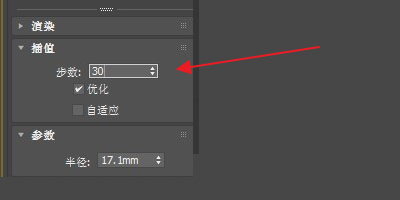
4、点击插值,可以看到系统默认的是6,将其改为30。
5、放大后看,圆不再那么粗糙了,比之前更光滑了。

6、此时,打开捕捉开关中的切点后,画一条直线便很容易捕捉到圆的切点。

时间:2026-04-22 06:11:20
1、首先,打开3dmax,先画一个圆,并以此为例。
2、放大一看,会发现所画的圆确实真的不是很圆滑,而是由分割的线段组成。
3、选中该圆后,选择修改按钮,进入修改中。
4、点击插值,可以看到系统默认的是6,将其改为30。
5、放大后看,圆不再那么粗糙了,比之前更光滑了。
6、此时,打开捕捉开关中的切点后,画一条直线便很容易捕捉到圆的切点。
