Psd图片中怎样去掉上面不用的文字图片图层

 时间:2026-05-01 03:13:05

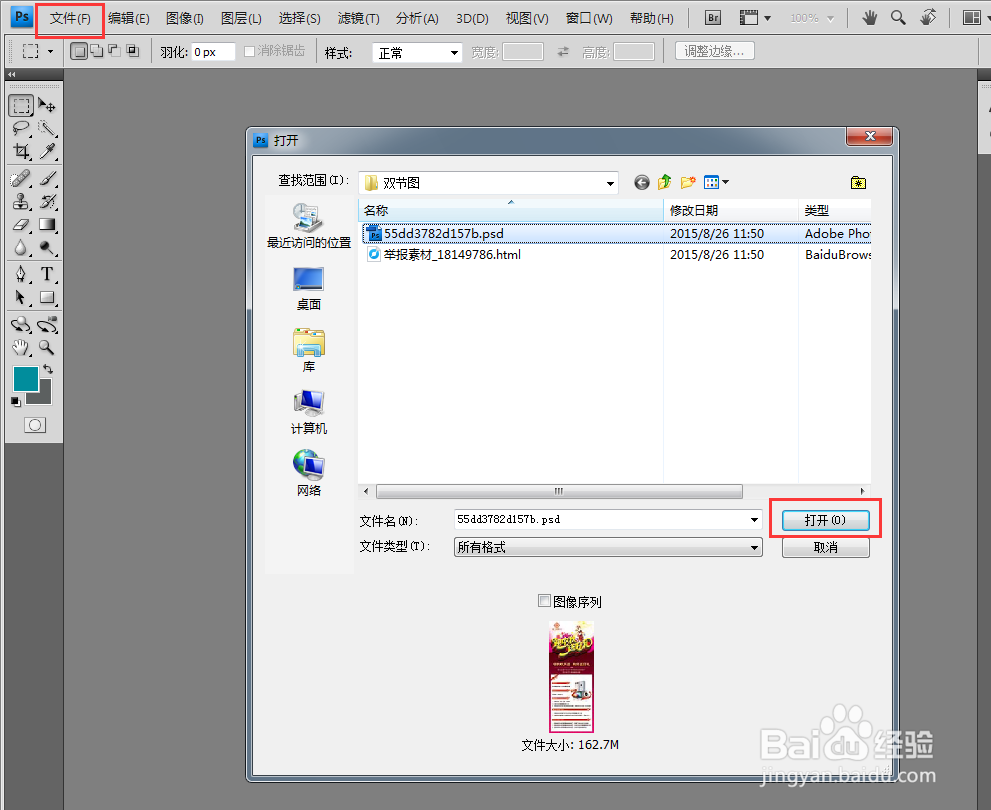
1、打开PS后,在“文件”>“打开”里找到所要用的psd格式图片素材;
Psd图片中怎样去掉上面不用的文字图片图层

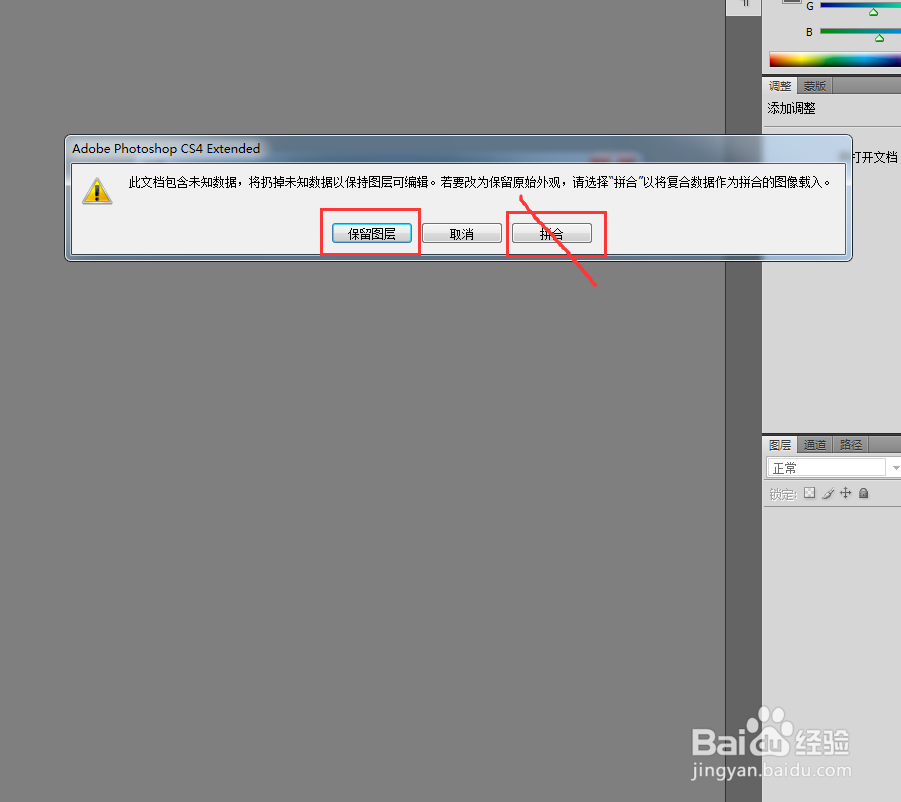
2、选择打开后有时候会弹出如图的一个对话框,这时候切记要点“保留图层”,如果点“拼合”,那么psd图片中所有的图层都会消失,psd格式的图片会变得和普通图片一样,无法进行以后的种种操作;
Psd图片中怎样去掉上面不用的文字图片图层

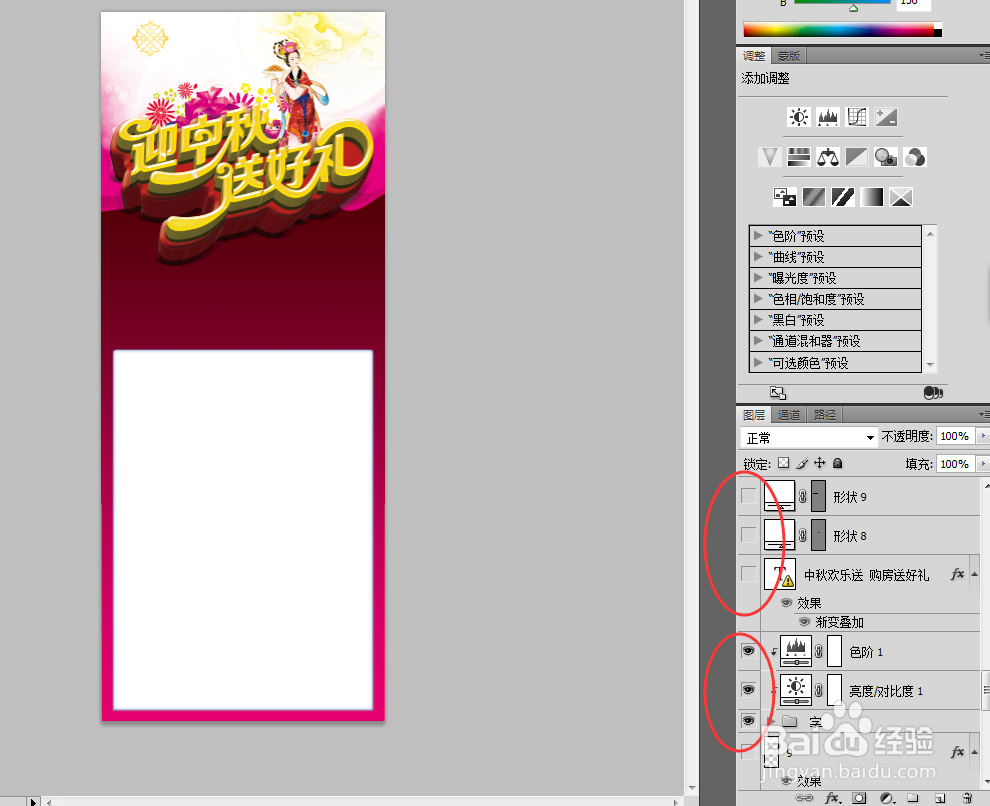
3、打开图片后,找寻右下方框里的【眼睛】标志,这就是去掉里面不用内容的关键所在;

Psd图片中怎样去掉上面不用的文字图片图层

4、点击“眼睛”标志,发现里面的文字内容,包括图片逐渐消失了;

Psd图片中怎样去掉上面不用的文字图片图层

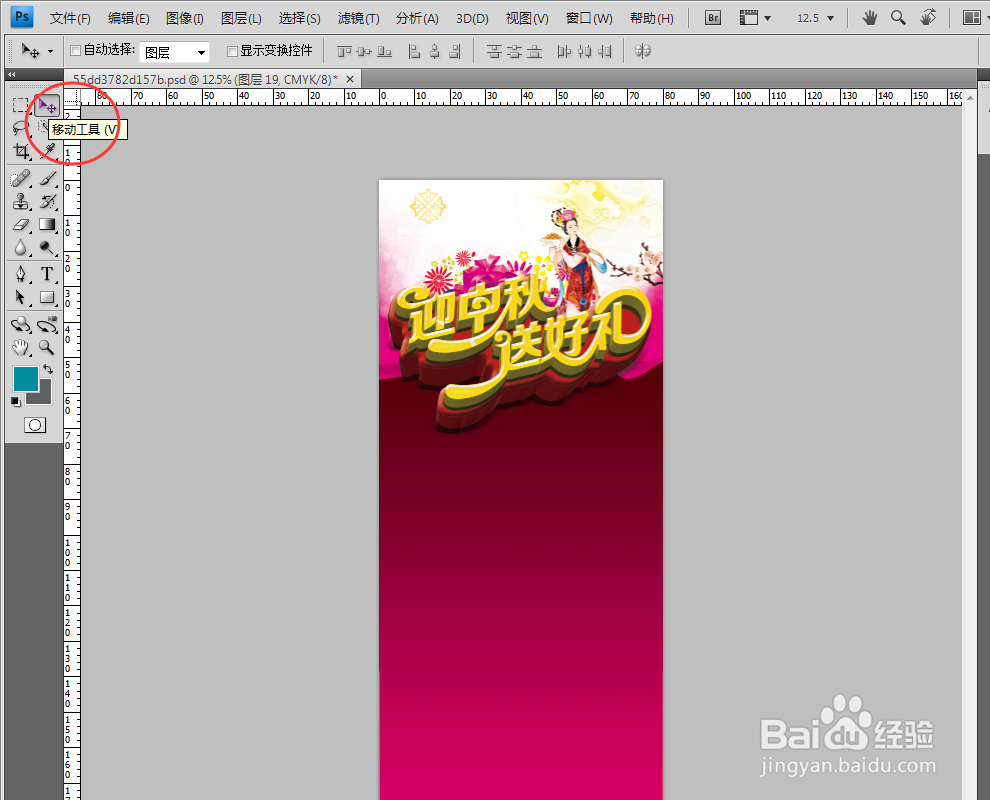
5、接下来你可以自由保留你想要的,去掉不想要的,在得到的背景里,切换移动工具,填入自己想要的内容。

Psd图片中怎样去掉上面不用的文字图片图层

Psd图片中怎样去掉上面不用的文字图片图层

  • 银壶应该怎么选?
  • 剪映如何制作剪纸风文字效果呢?
  • 如何用PS精修人像
  • 如何利用剪映设置粉色闪粉特效
  • 如何使用Photoshop改变图像的像素大小
  • 热门搜索
    关于感恩的手抄报资料 关于保护地球的手抄报 我爱数学手抄报 青春手抄报内容 学会感恩手抄报图片 科技创新手抄报资料 走进田园手抄报 写规范字手抄报内容 物理手抄报内容 关于礼仪的手抄报