Excel表格中如何用下拉列表输入“√”和“×”?

 时间:2026-02-14 13:13:06

1、首选选中需要输入“√和×”的区域(如图所示)

Excel表格中如何用下拉列表输入“√”和“×”?

2、然后点击工具栏的【数据】,选择【有效性】,然后再点击【有效性】(如图所示)

Excel表格中如何用下拉列表输入“√”和“×”?

Excel表格中如何用下拉列表输入“√”和“×”?

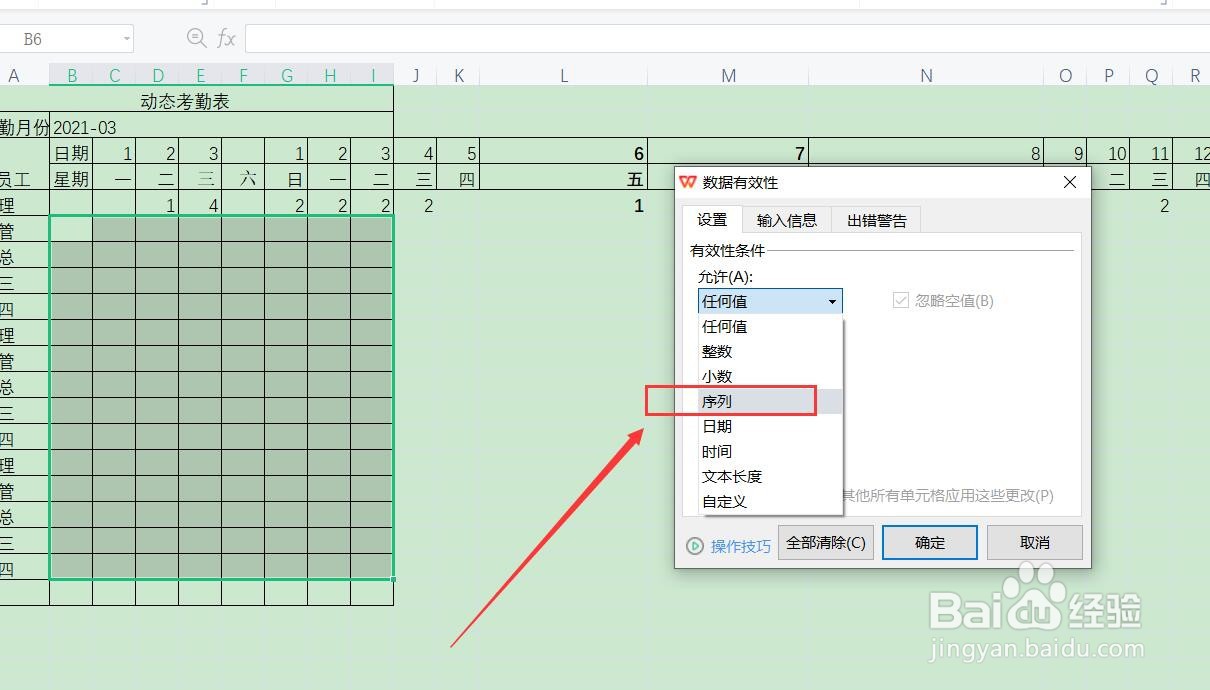
3、然后在【允许】中选择【序列】(如图所示)

Excel表格中如何用下拉列表输入“√”和“×”?

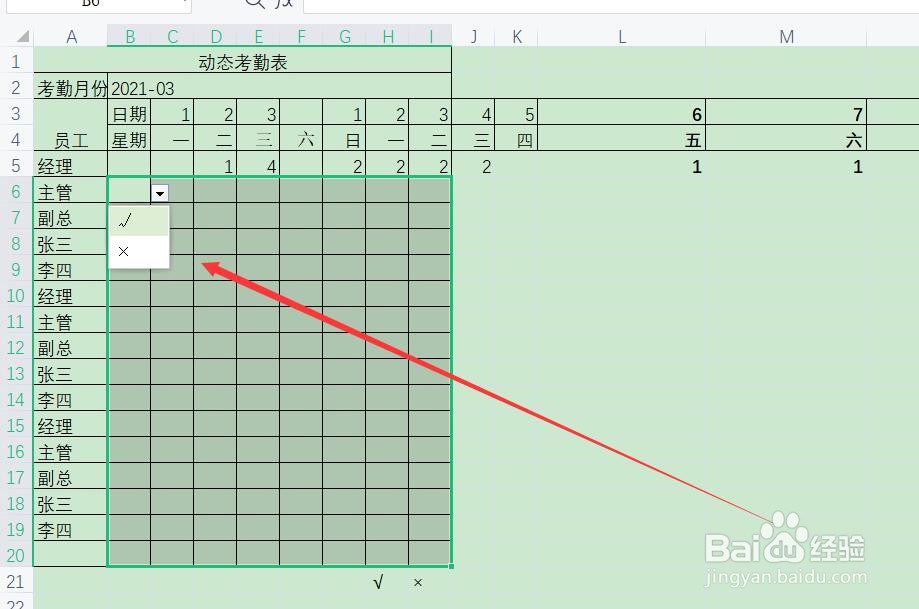
4、然后在来源中,选择事先输入好的【√和×】,然后点击【确定】,就可以用下拉输入【√和×】了(如图所示)

Excel表格中如何用下拉列表输入“√”和“×”?

Excel表格中如何用下拉列表输入“√”和“×”?

1、【1】首选选中需要输入“√和×”的区域

【2】然后点击工具栏的【数据】,选择【有效性】,然后再点击【有效性】

【3】然后在【允许】中选择【序列】

【4】然后在来源中,选择事先输入好的【√和×】,然后点击【确定】,就可以用下拉输入【√和×】了

  • 复选框怎么删除
  • excel考勤表下拉菜单设置
  • Excel表格怎么打钩打叉
  • excel口内打√或者X怎么做
  • √在电脑表格里怎么打出来
  • 热门搜索
    防新型冠状病毒手抄报 我的成长足迹手抄报 预防登革热手抄报 六一儿童节手抄报内容资料 关于文明的手抄报图片 建军节手抄报内容20字 全国学生营养日手抄报 我的梦中国梦手抄报内容 我心中的祖国手抄报 手抄报怎么做