Win7系统电脑怎么样设置共享文件夹

 时间:2026-05-01 10:49:30

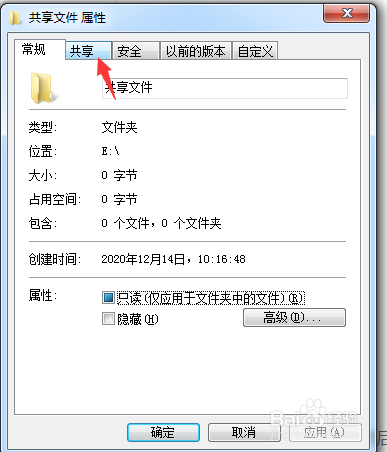
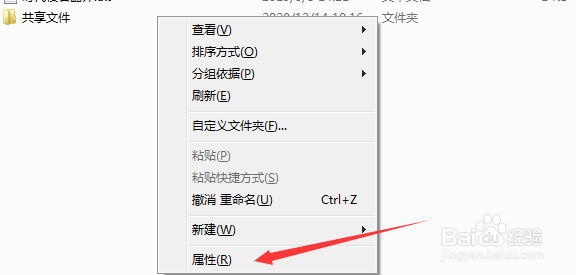
1、选择你所需要的共享文件夹,当然,也可以专门建立一个文件夹,把文件都放在文件夹内,然后点击文件夹右击,点属性,如图。
Win7系统电脑怎么样设置共享文件夹

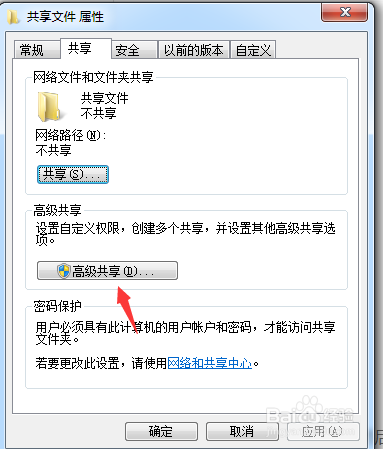
2、点开“共享”,然后再点击高级设置。

Win7系统电脑怎么样设置共享文件夹

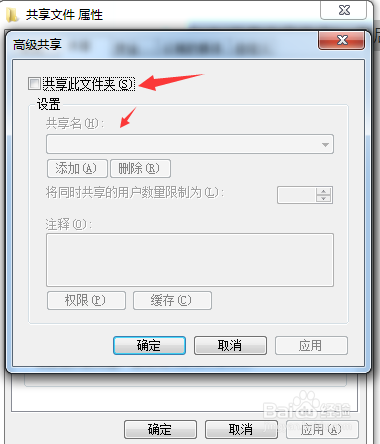
3、勾选“共享此文件夹”,然后设置共享名,接着点击应用—确定—关闭即可。

Win7系统电脑怎么样设置共享文件夹

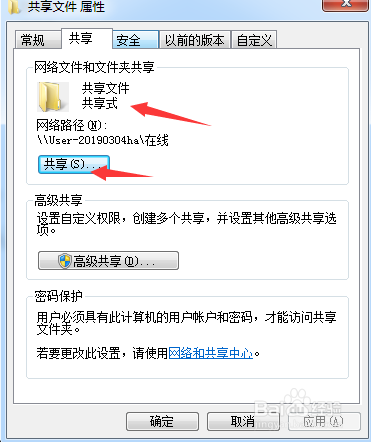
4、回到文件夹属性界面,显示已经共享状态,点击关闭,这时候记录下网络路径这个部分\\User-20190304ha
Win7系统电脑怎么样设置共享文件夹

Win7系统电脑怎么样设置共享文件夹

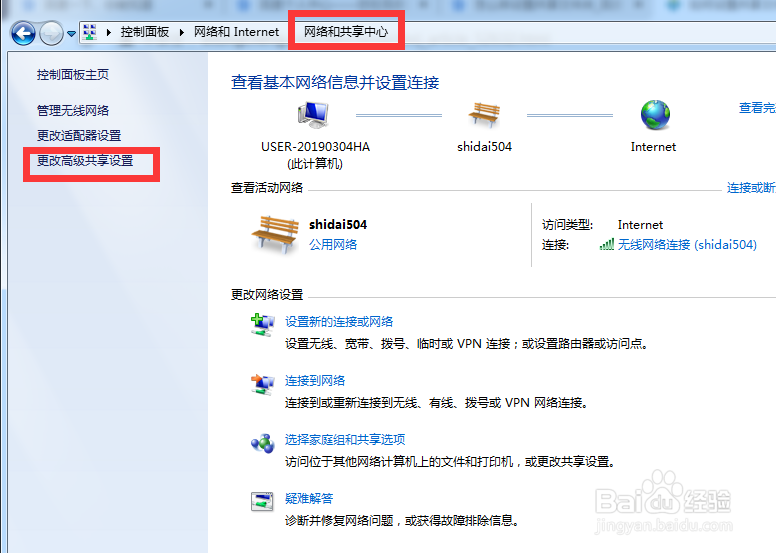
5、选择“打开网络和共享中心”;点击左上角“更改高级共享设置”;

Win7系统电脑怎么样设置共享文件夹

Win7系统电脑怎么样设置共享文件夹

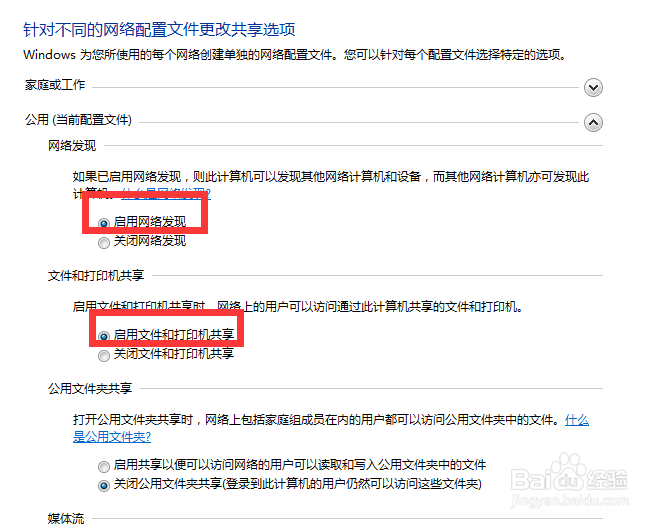
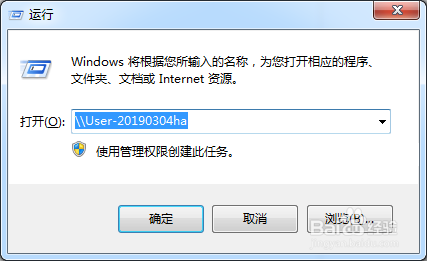
6、选择“启用网络发现”,保存更改。同时按Windows+R调出运行,然后输入网络路径\\User-20190304ha,确定,这样就访问到共享文件夹,打开即可查看并复制文件。

Win7系统电脑怎么样设置共享文件夹

  • Windows 7如何设置文件夹共享
  • win7电脑怎么设置共享文件夹
  • win7怎么设置共享文件
  • Win7设置共享文件的方法和步骤
  • win7文件夹共享怎么设置
  • 热门搜索
    黑白手抄报花边边框 手抄报版面设计图花 健康教育手抄报内容 教师节手抄报花边 文明交通我见证手抄报 法制进校园手抄报 高中手抄报 做美德少年手抄报 英语国庆节手抄报内容 感恩节的手抄报