1、 打开虚拟机,选择要添加共享文件的虚拟机,点击“编辑虚拟机设置”,在弹出的编辑窗口中,选择“选项”中的“共享文件夹”。在右侧点击“始终启用”,选择好后点击“添加”按钮。
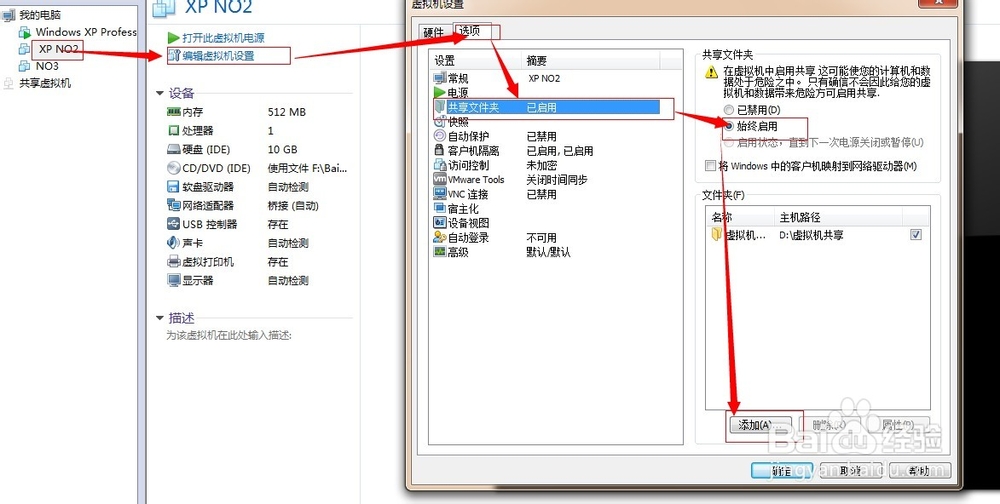
2、点击“添加”按钮后,弹出添加共享文件夹窗口;
2、在弹出的窗口中,点击“浏览”。这里的浏览是浏览的主机目录,在主机磁盘中建立一个文件夹,做为共享文件夹;
3、选择好共享文件夹后,点击“继续”;
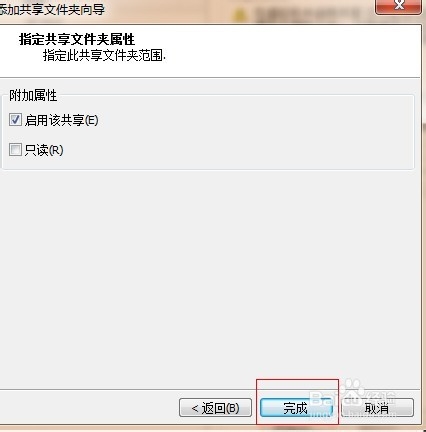
4、在弹出的窗口中,选择“启用该共享”,点击“完成”。
完成了共享文件夹的添加过程。
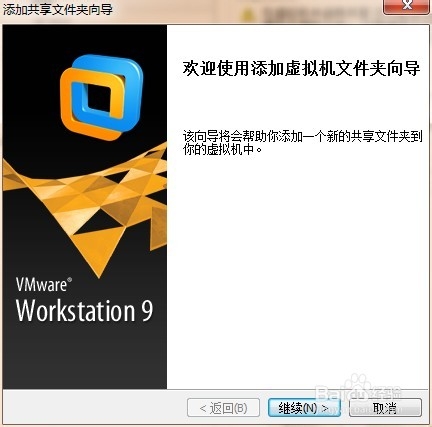

3、 添加共享文件夹后,还需要在虚拟机里面映射到这个文件夹才能使用。
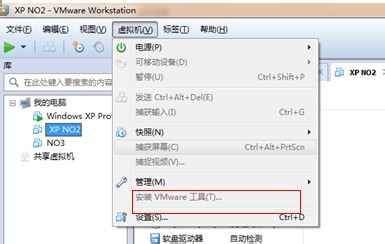
登录虚拟机后,点击虚拟机菜单中的“虚拟机”——“安装vmware工具”,安装完成。
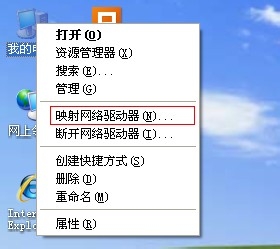
4、 在虚拟机中,右键点击“我的电脑”,选择“映射网络驱动器”。
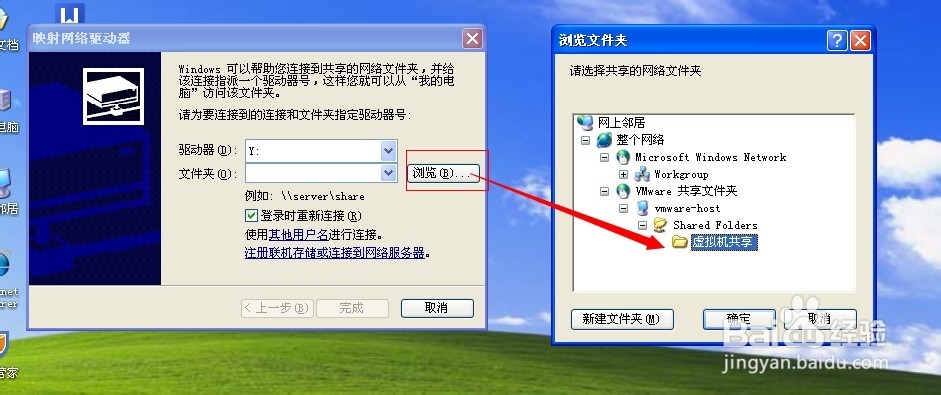
5、 在弹出的窗口中,选择“浏览”,在打开的浏览窗口中找到“vmware”共享文件夹中,刚才在驱动器中建立的文件夹,点击“确定”。
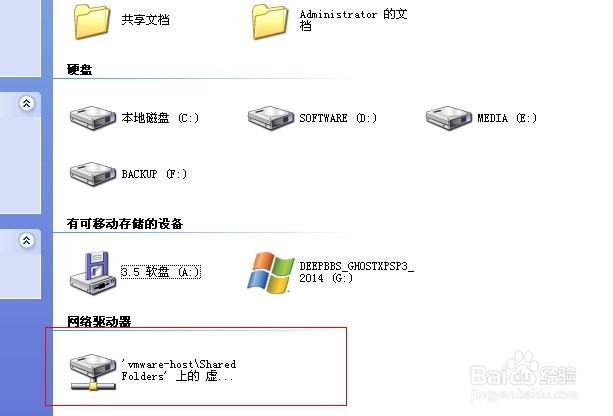
6、 这个时候,打开“我的电脑”,发现我的电脑中出现了一个网络驱动器,打开它就是主机中的共享文件夹的内容。
7、 如果,你在映射网络驱动器的浏览中没有发现,“vmware共享文件夹”这个选项,说明没有安装“vmware工具”,安装后就有了。
