1、点击桌面的开始菜单,我们在弹窗左侧找到设置选项并点击进入窗口。

2、在窗口内找到左侧是人物图标的用户选项并点击进入。

3、在新的窗口,我们点击右侧创建头像下方的相机或者从现有图片中选择,为自己创建头像。

4、我们点击窗口左侧的电子邮件与用户菜单选项,在右侧点击+号可以创建新的用户。

5、在电子邮件的弹窗中可以选择不同的图标进行用户信息的创建。

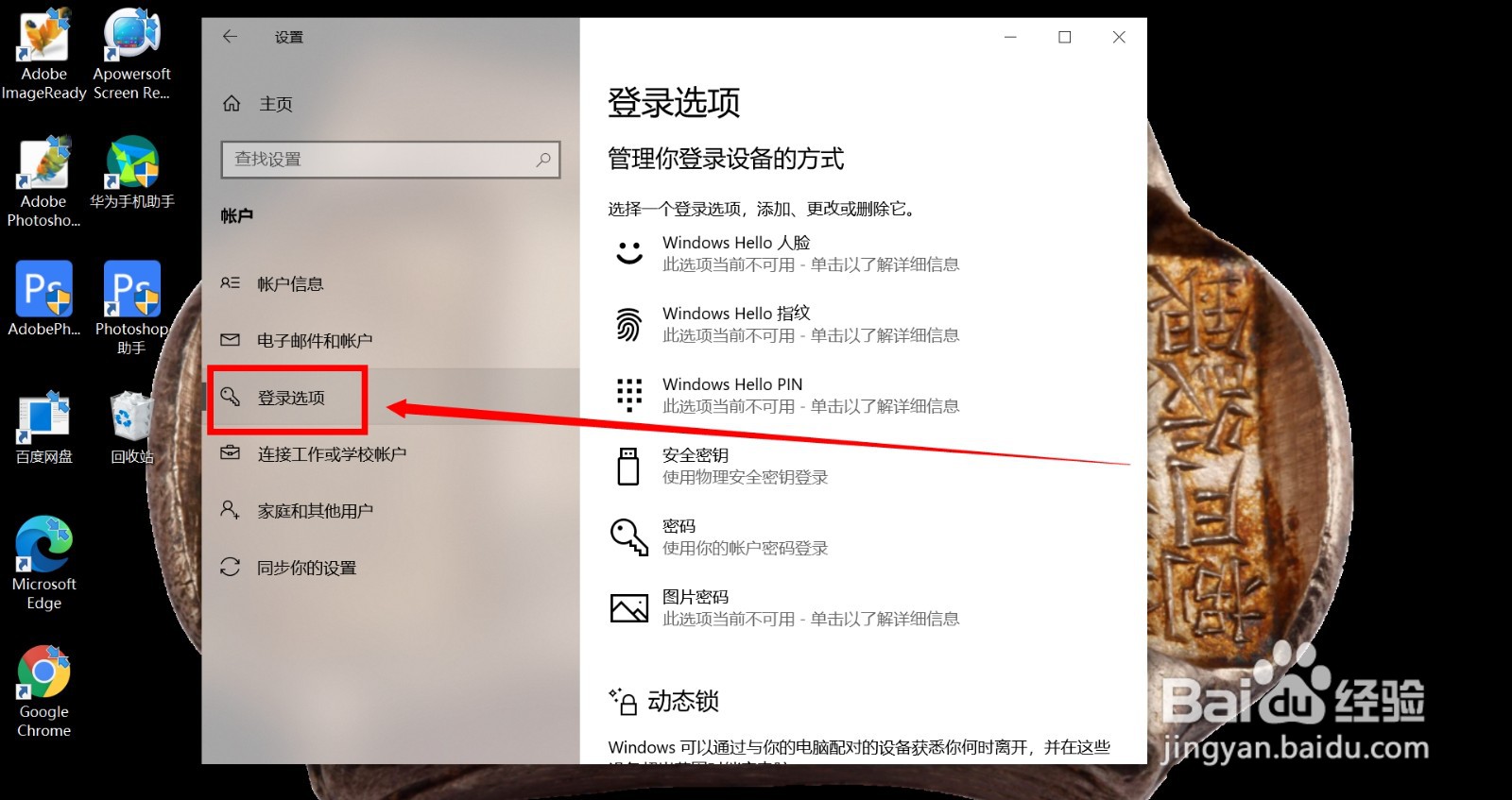
6、我们还可以点击设置窗口左侧的登录选项,再点击右侧的密码,继续点击下方的添加按钮,从而在新的密码窗口进行密码的设置与保存。


时间:2026-04-23 01:42:43
1、点击桌面的开始菜单,我们在弹窗左侧找到设置选项并点击进入窗口。
2、在窗口内找到左侧是人物图标的用户选项并点击进入。
3、在新的窗口,我们点击右侧创建头像下方的相机或者从现有图片中选择,为自己创建头像。
4、我们点击窗口左侧的电子邮件与用户菜单选项,在右侧点击+号可以创建新的用户。
5、在电子邮件的弹窗中可以选择不同的图标进行用户信息的创建。
6、我们还可以点击设置窗口左侧的登录选项,再点击右侧的密码,继续点击下方的添加按钮,从而在新的密码窗口进行密码的设置与保存。
