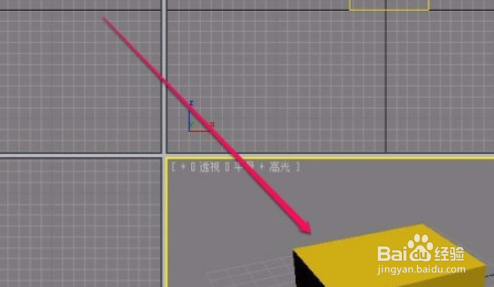
1、打开3ds max软件,在视图中创建一个长方体。
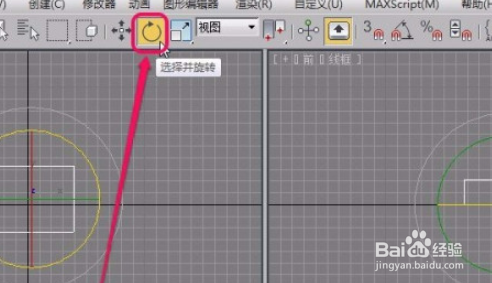
2、单击工具栏中的“选择并旋转”按钮。
3、单击工具栏中的“角度捕捉切换”按钮。

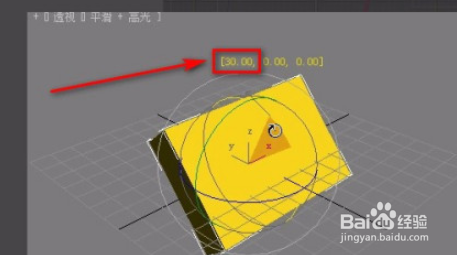
4、旋转长方体,物体是按照 5°的角度递增旋转的,这个角度是可以自定义的。

5、在工具栏中的“角度捕捉切换”按钮上面单击鼠标右键,软件弹出“栅格和捕捉设置”对话框。

6、打开“选项”选项卡,将“角度”值设置为 10.0 ,然后关闭“栅格和捕捉设置”对话框。

7、这时看到,长方体按照自定义的角度在递增旋转。这样就可以精准控制几何体的旋转角度了。
1、3dsmax使用角度捕捉教程
1、打开3ds max软件,在视图中创建一个长方体。
2、单击工具栏中的“选择并旋转”按钮。
3、单击工具栏中的“角度捕捉切换”按钮。
4、旋转长方体,物体是按照 5°的角度递增旋转的,这个角度是可以自定义的。
5、在工具栏中的“角度捕捉切换”按钮上面单击鼠标右键,软件弹出“栅格和捕捉设置”对话框。
6、打开“选项”选项卡,将“角度”值设置为 10.0 ,然后关闭“栅格和捕捉设置”对话框。
7、这时看到,长方体按照自定义的角度在递增旋转。这样就可以精准控制几何体的旋转角度了。
