word如何/怎么快速为照片修改/更换背景颜色?

 时间:2026-02-14 04:05:59

1、打开word文档。

word如何/怎么快速为照片修改/更换背景颜色?

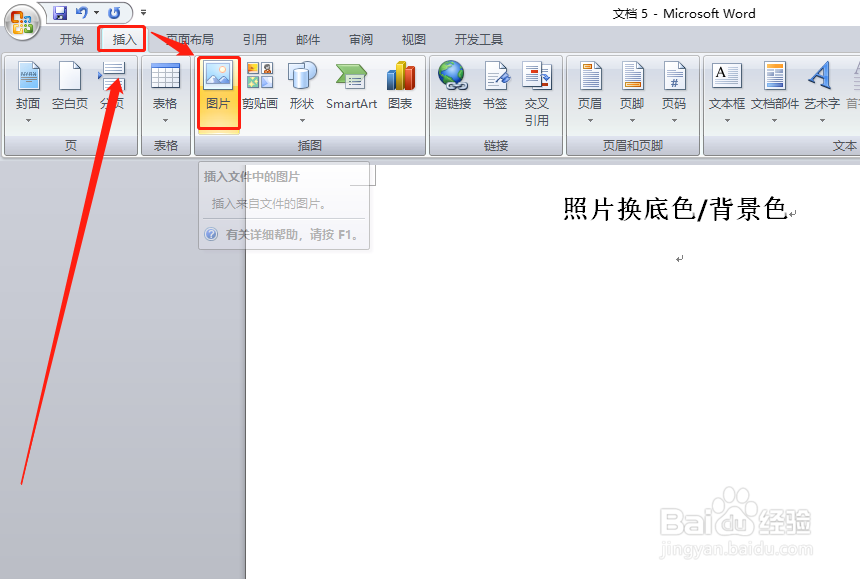
2、点击“插入—图片”。

word如何/怎么快速为照片修改/更换背景颜色?

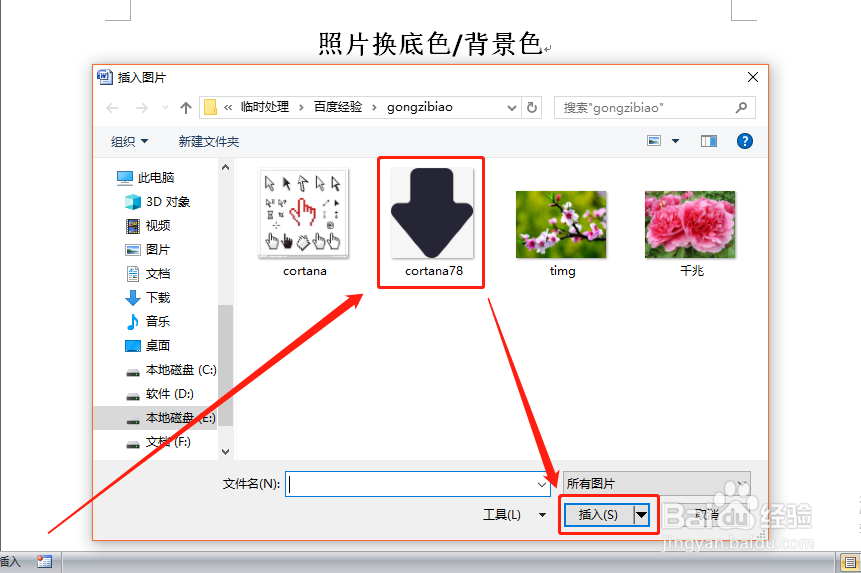
3、在弹出文件窗口,选择一张要更换背景颜色的图片,然后双击或点击“确定”。
word如何/怎么快速为照片修改/更换背景颜色?

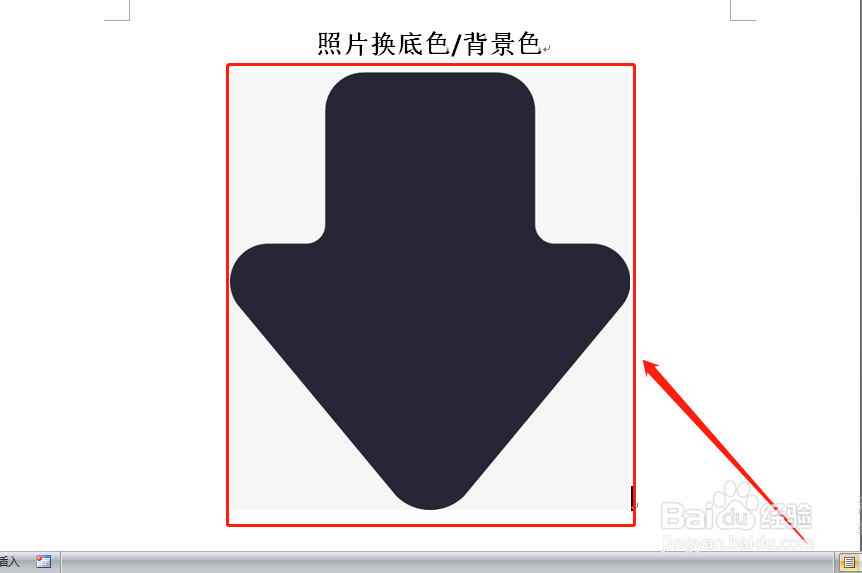
4、插入一张图片。

word如何/怎么快速为照片修改/更换背景颜色?

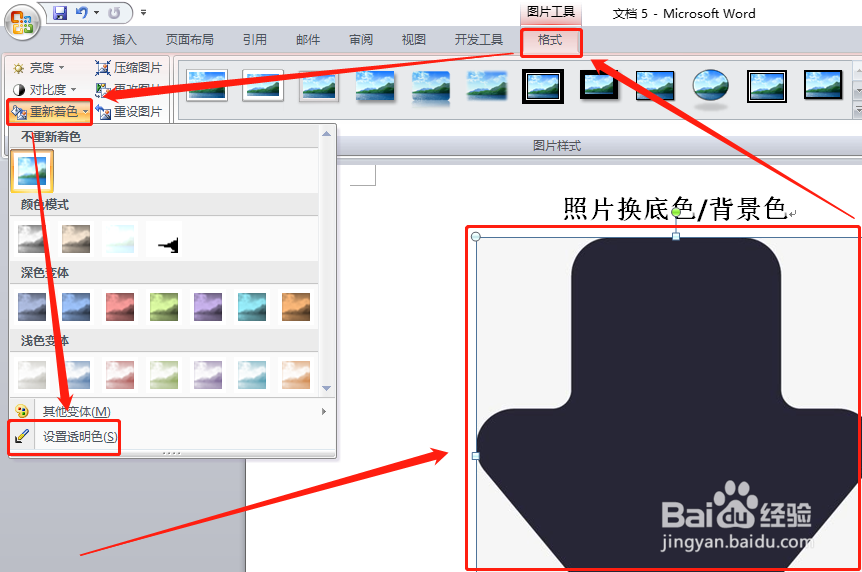
5、点击选中图片,然后点击“格式—重新着色—设置透明色”。

word如何/怎么快速为照片修改/更换背景颜色?

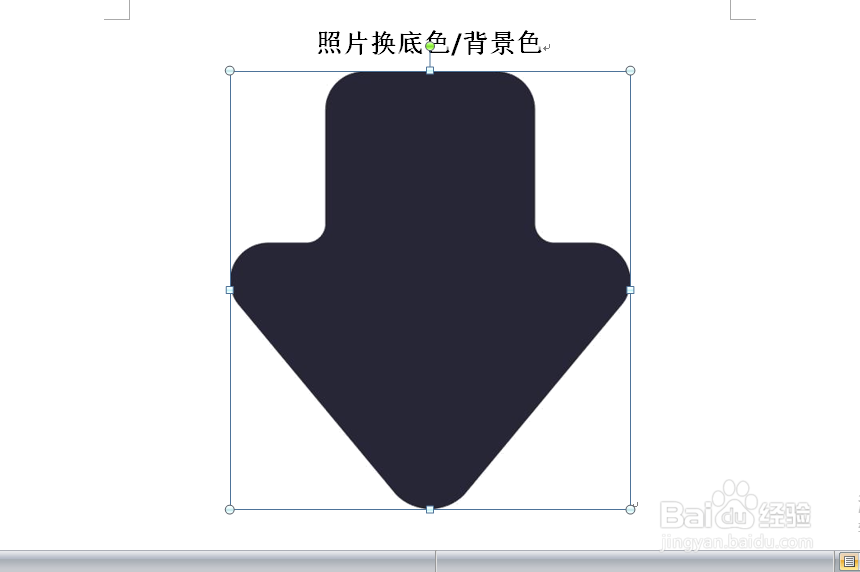
6、然后点击图片的背景,图片原背景就被去除了。

word如何/怎么快速为照片修改/更换背景颜色?

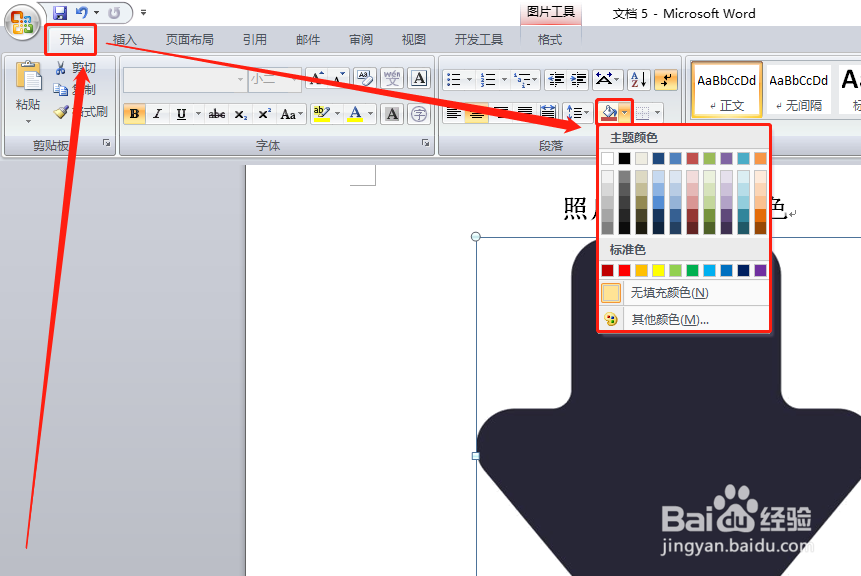
7、点击“开始”项下“段落”中的填充按钮右侧箭头,点选填充颜色。

word如何/怎么快速为照片修改/更换背景颜色?

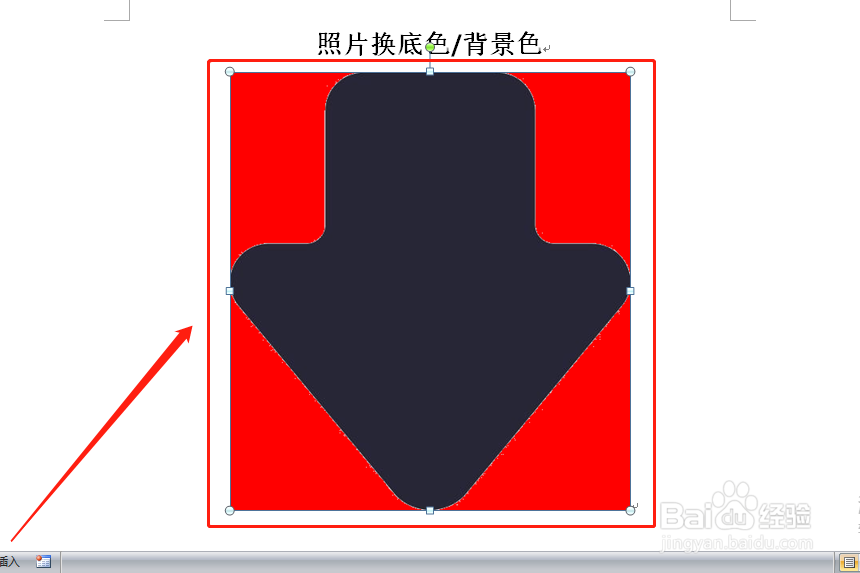
8、背景更换成功了!

word如何/怎么快速为照片修改/更换背景颜色?

1、word文档有很多神奇的妙用,从今天开始,我们一一分享,敬请关注。

2、特别需要注意的是,去除背景颜色的照片需是纯色背景,操作更加方便。

3、感谢您对小编的关注!

了解更多知识,请参见下面链接。

  • 怎样将word中的图片导出
  • 如何去除图片的背景色?
  • 怎么改图片背景颜色?
  • 改变word中图片的亮度
  • 怎么把图片尺寸/占用的空间变小
  • 热门搜索
    动物手抄报内容 有关爱国的手抄报 英语故事手抄报 有关卫生的手抄报 初中英语手抄报版面 感恩的手抄报内容 弘扬传统文化手抄报 保护动物手抄报内容 法制漫画手抄报 日行一善手抄报名言