Excel中截取文本中间部分MID函数怎么使用

 时间:2026-02-16 03:34:52

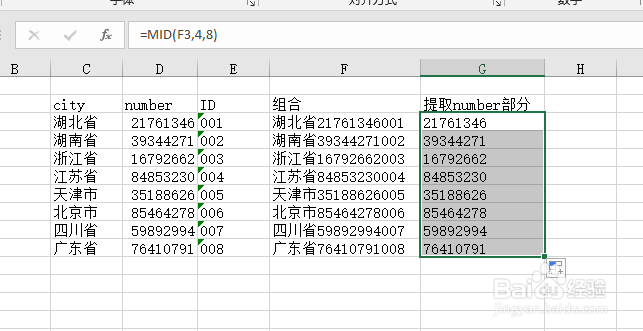
1、打开Excel文件,点击到指定单元格,需要提取number部分内容

Excel中截取文本中间部分MID函数怎么使用

2、点击fx出现如图所示弹窗,输入mid函数点击【转到】

Excel中截取文本中间部分MID函数怎么使用

3、按上述操作后,出现如图所示的弹窗

Excel中截取文本中间部分MID函数怎么使用

4、按照mid函数的三个参数进行输入,如图所示

Excel中截取文本中间部分MID函数怎么使用

5、使用向下填充的填充柄,将其他数据内容信息填充

Excel中截取文本中间部分MID函数怎么使用

6、总结:

1.打开Excel文件,点击到指定单元格,需要提取number部分内容;

2.点击fx出现如图所示弹窗,输入mid函数点击【转到】;

3.按上述操作后,出现如图所示的弹窗;

4.按照mid函数的三个参数进行输入,如图所示;

5.使用向下填充的填充柄,将其他数据内容信息填充。

  • Excel表格单元格关联且不出现#N/A
  • 工作表如何用vlookup函数多区域单条件查找数值
  • EXCEL如何统计计算符合条件的不重复的个数
  • Excel如何统计出所有空单元格的个数
  • excel快速删除空值单元格,数据上移
  • 热门搜索
    创建森林城市手抄报 关于感恩节的手抄报 我爱读书的手抄报 低碳环保我先行手抄报 关于中秋的手抄报 语文手抄报花边 绿色植物手抄报 清明祭英烈手抄报资料 日行一善手抄报花边 以孝为主题的手抄报