怎样用ps制作透明边框

 时间:2026-04-26 15:59:17

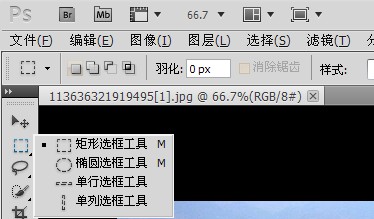
1、打开图片,先使用“矩形选框工具”选中整张图
怎样用ps制作透明边框

2、点击选择——变换选区

怎样用ps制作透明边框

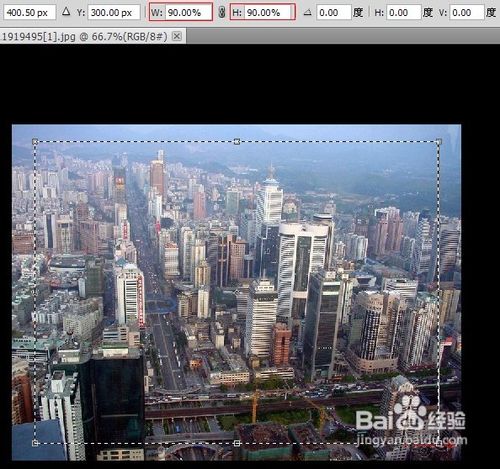
3、调整图片上面选项栏里的W与H的数值,将数值由100%改为90%(根据个人要求可以随意改变数值),然后点击“回车键”确认。
怎样用ps制作透明边框

4、点击编辑——描边

怎样用ps制作透明边框

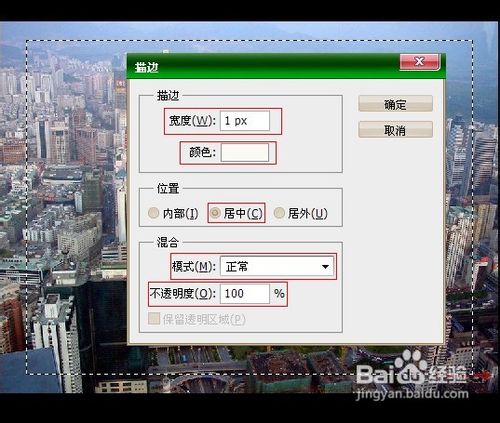
5、宽度选为1px,颜色选为白色(颜色可随意更改),位置为剧中,模式为正常,不透明度选为100%
怎样用ps制作透明边框

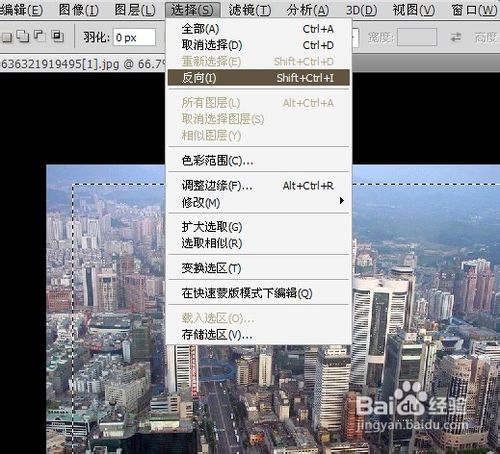
6、点击选择——反向,这时候选中的就是选框外面的部分。

怎样用ps制作透明边框

7、点击图像——调整——亮度/对比度

怎样用ps制作透明边框

8、点击三角形,滑动数值大小(也可直接输入数值),改变反选部分图片的颜色深度(可选正值,也可选负值。)

怎样用ps制作透明边框

  • ps如何快速给衣服换颜色
  • PS软件怎么使用油漆桶工具
  • 怎样用PS将图片做成透明背景
  • ps怎么让场景动起来
  • 制作闪光的金色艺术字(1)
  • 热门搜索
    环境保护手抄报资料 读好书手抄报内容 名胜古迹手抄报 十二生肖手抄报 防治结核病手抄报 我爱我班手抄报内容 数学手抄报一年级 关于爱鸟护鸟的手抄报 法制小报手抄报 关于手抄报的内容