怎样精确设置图片在WPS文档中的位置?

 时间:2026-02-15 09:35:32

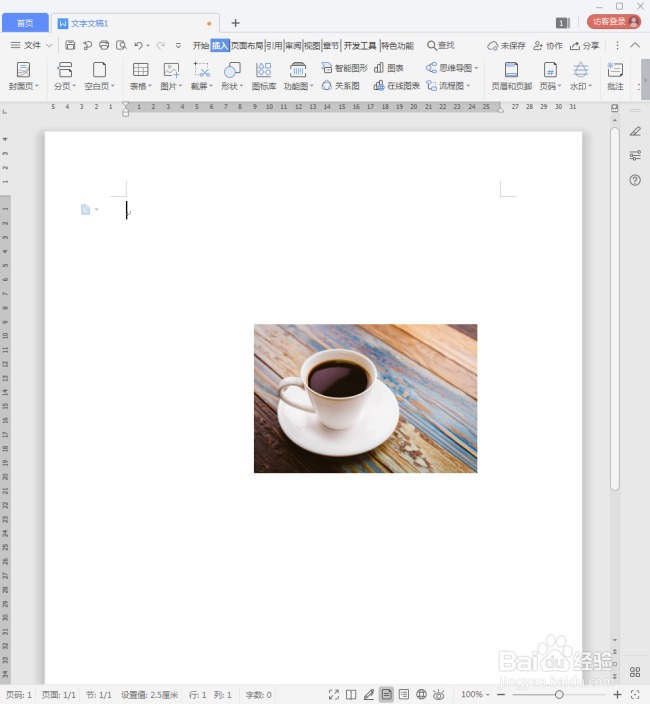
1、打开WPS,建立空白文字。

怎样精确设置图片在WPS文档中的位置?

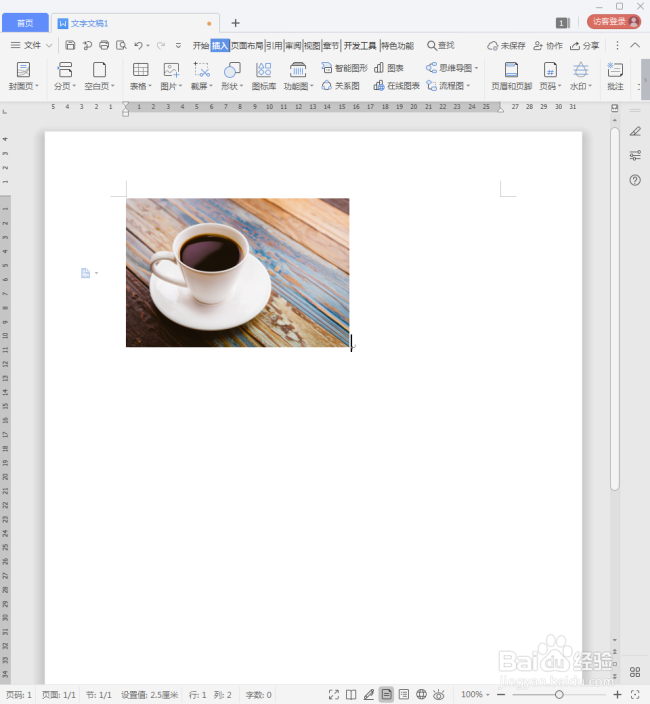
2、在文档中插入一张图片。

怎样精确设置图片在WPS文档中的位置?

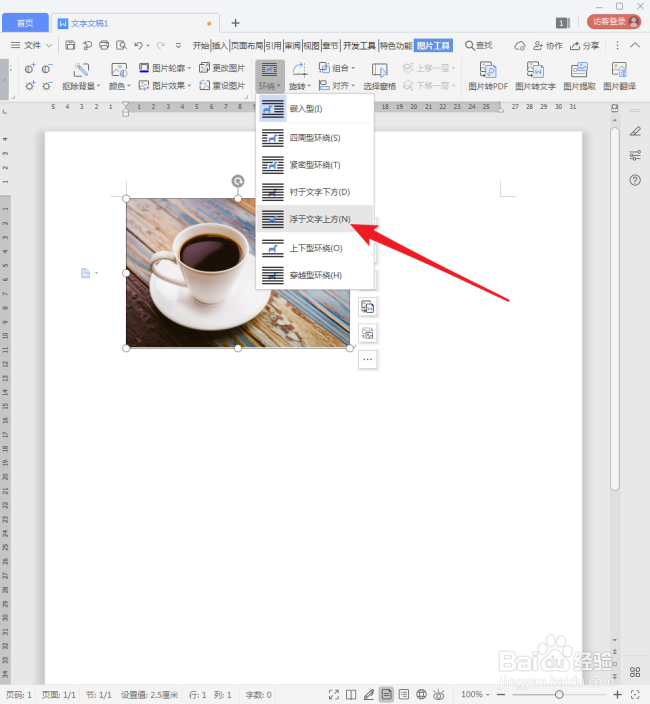
3、选中图片,设置图片环绕方式为【浮于文字上方】。

怎样精确设置图片在WPS文档中的位置?

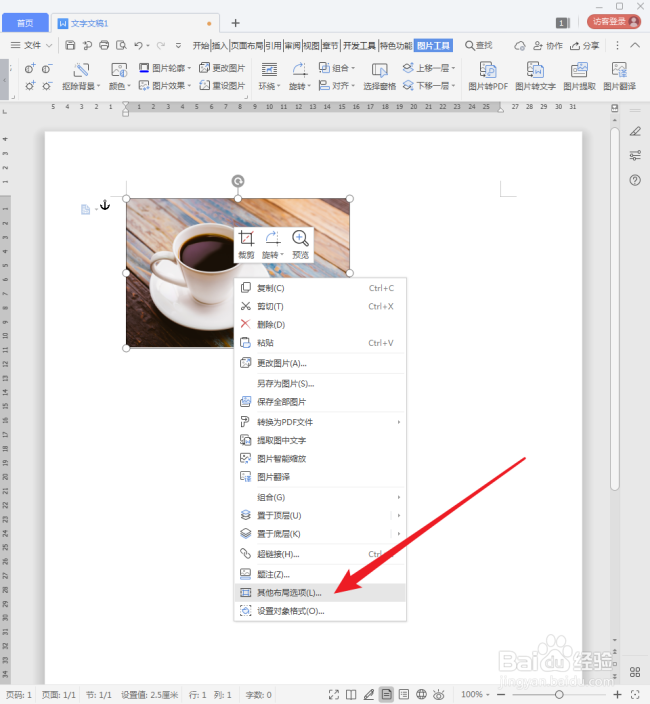
4、在图片上点击鼠标右键,点击右键菜单中的【其他布局选项】。

怎样精确设置图片在WPS文档中的位置?

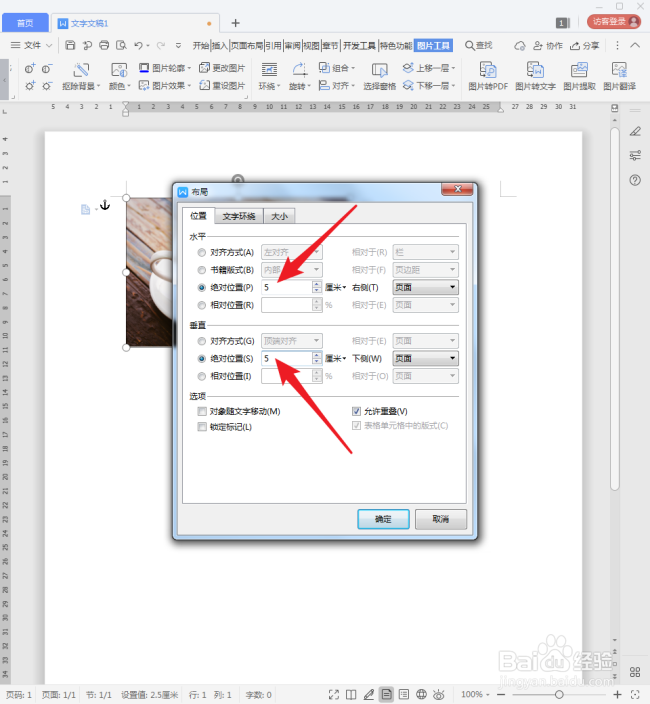
5、在打开的【布局】设置窗口中,在【位置】选项卡中,设置图片在水平和垂直方向上的绝对位置参考对象为【页面】。

怎样精确设置图片在WPS文档中的位置?

6、然后设置【绝对位置】的数值。

怎样精确设置图片在WPS文档中的位置?

7、同时还要注意绝对位置的单位。

怎样精确设置图片在WPS文档中的位置?

8、点击【确定】,完成设置,则图片的位置就变动到了设置的位置。

怎样精确设置图片在WPS文档中的位置?

9、需要注意的是,绝对位置的参考对象如果更改了,得到的效果是不一样的。比如,把参考对象设置为【页边距】,位置的数值保持不变。

怎样精确设置图片在WPS文档中的位置?

10、再看,图片在文档中的位置就变化了。

怎样精确设置图片在WPS文档中的位置?

  • 在WPS文档中如何新建文档样式?
  • WPS怎么设置首字下沉
  • wps表格怎样套用表格样式
  • wps如何设置文字填充效果?
  • wps文字怎么添加项目符号
  • 热门搜索
    法律小知识手抄报 我的成长足迹手抄报 猴年春节手抄报 关于体育精神的手抄报 绿色手抄报内容 高中手抄报 新中国成立70周年手抄报 消防手抄报资料 三四年级中秋节手抄报 阳光下成长手抄报内容