PS教程:怎么做星空图像了?

 时间:2026-02-13 14:39:41

1、打开PS文件,导入需要的图片,选中图片图层,调整色阶效果,让图片对比度变大。

PS教程:怎么做星空图像了?

PS教程:怎么做星空图像了?

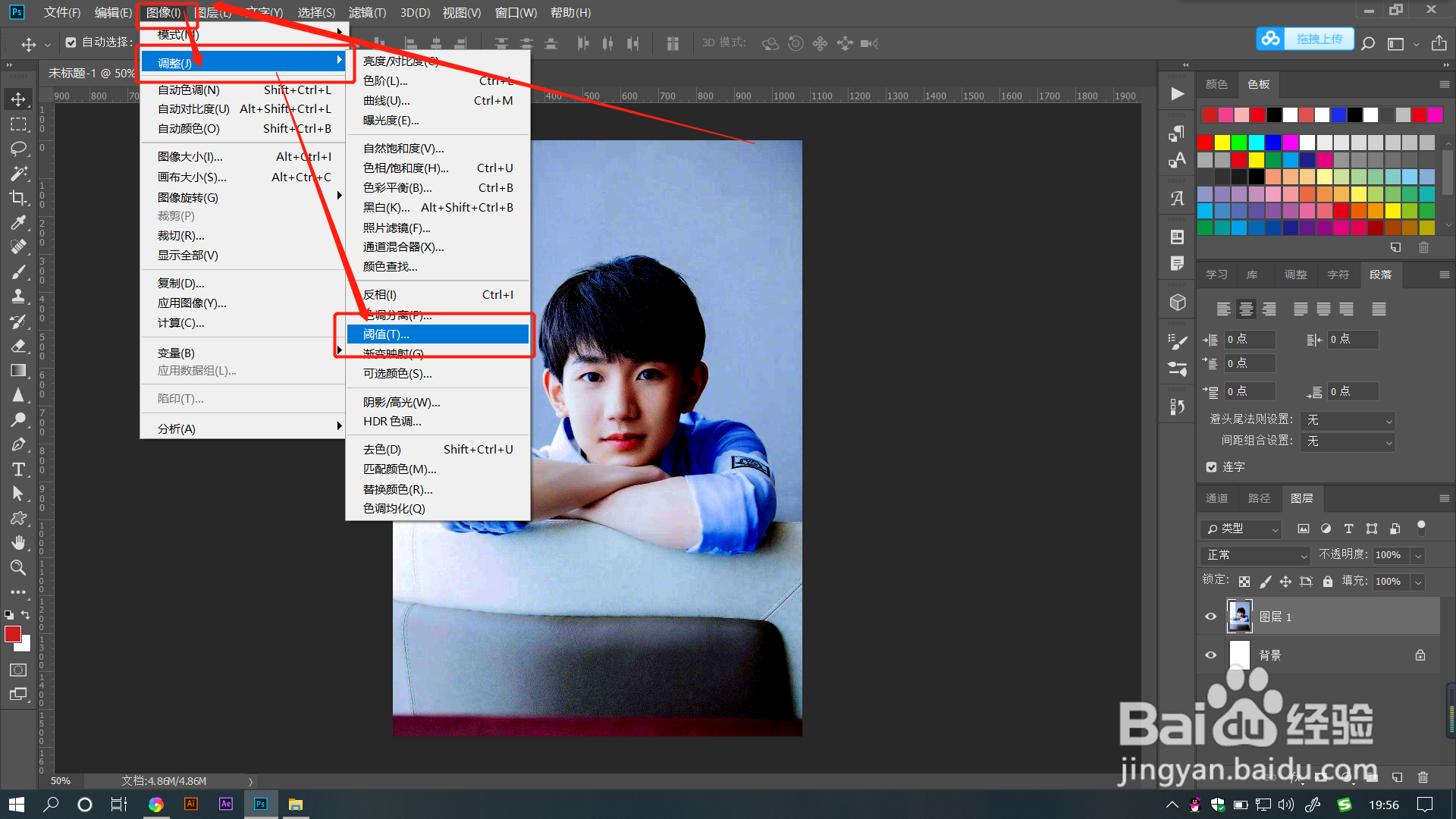
2、点击菜单栏【图像】——【调整】——【阈值】。

PS教程:怎么做星空图像了?

3、拖动阈值滑块调整图片黑色区域大小。

这里黑色区域决定我们图像中星空区域大小。

PS教程:怎么做星空图像了?

4、用磨棒工具删除图层的白色背景,只留下黑色区域。

PS教程:怎么做星空图像了?

5、导入星空素材,创建剪切蒙版,把星空图片置入到黑色区域内。效果就完成了。

PS教程:怎么做星空图像了?

PS教程:怎么做星空图像了?

1、1.打开PS文件,导入需要的图片,选中图片图层,调整色阶效果,让图片对比度变大。

2.点击菜单栏【图像】——【调整】——【阈值】。

3.拖动阈值滑块调整图片黑色区域大小。这里黑色区域决定我们图像中星空区域大小。

4.用磨棒工具删除图层的白色背景,只留下黑色区域。

5.导入星空素材,创建剪切蒙版,把星空图片置入到黑色区域内。效果就完成了。

  • 在 Windows 10 中打开字体文件夹的两种方法
  • 在AI中绘制绿色椭圆的方法
  • VS2019如何显示响应代码完成
  • ps里如何使用位移效果
  • 如何在AI中建立牛仔布纹理效果
  • 热门搜索
    圣诞节手抄报英语 关于春节的手抄报资料 手抄报边框大全 保护眼睛的手抄报 汉字的来历手抄报 冬季防火手抄报 关于节约的手抄报 阳光心理手抄报 初中小组手抄报 关于健康的手抄报图片