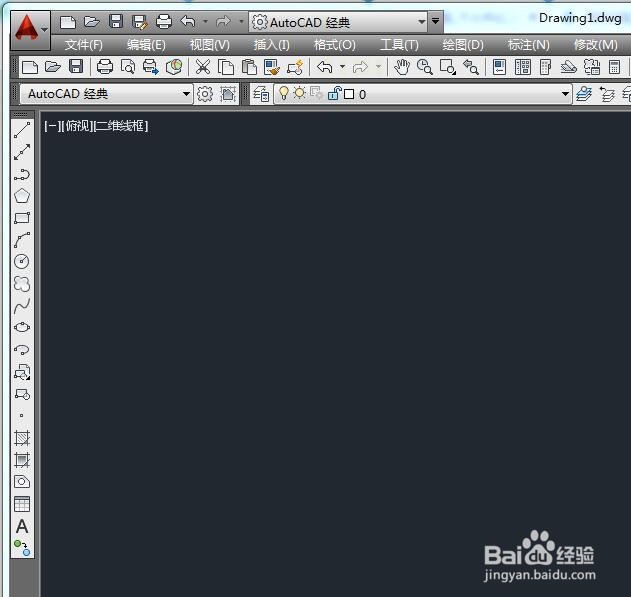
1、首先打开一个空白的cad文件,里面什么内容都没有,但是我们可以看到许多纵横交错的网格线,他就是栅格,如下图片所示。

2、但是有时候,我们又不想让这些不起眼的网格线显示出来,有没有办法呢,肯定是有的,如下图片所示。
3、接下来我们便要进入正题了,如果细致进一步设置各栅格功能,首先要打开栅格设置对话框,如下图片所示。

4、打开cad栅格设置对话框,默认参数如下图片所示,我们将下来要根据自己的需求,进行更改设置。

5、首先启动cad的栅格捕捉功能,将捕捉间距设置为最小值,可以实现最精确的捕捉功能,如下图片所示。

6、同时也将cad的栅格间距,设置为栅格捕捉间距同样大小,更现好的匹配栅栏捕捉,如下图片所示。

