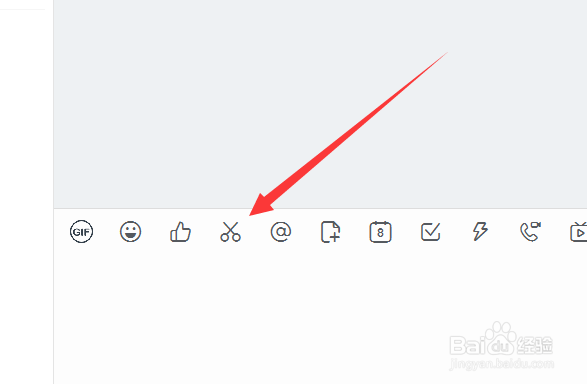
1、在视频会议里面需要截屏了,点击钉钉群聊界面的截图选项。

2、可以直接调出聊天界面点击截图选项。
3、然后就可以选择截屏的部分,然后点击下载可以保存到电脑上。

4、截图也会出现在聊天界面的输入框,可以删除或者发送在群里。

5、可以去设置使用截图快捷键,直接通过快捷键来截屏。
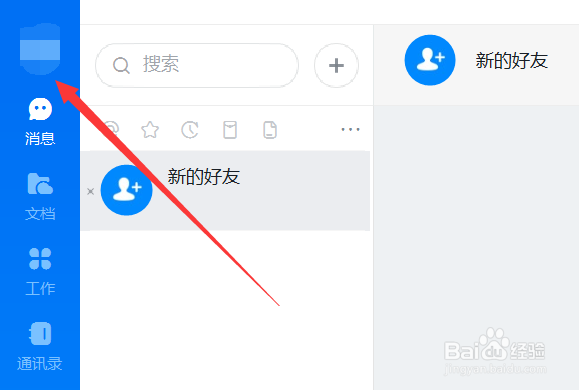
6、点击头像打开选项界面打开系统设置。

7、在系统设置界面设置截图快捷按键。

时间:2026-05-02 03:24:13
1、在视频会议里面需要截屏了,点击钉钉群聊界面的截图选项。
2、可以直接调出聊天界面点击截图选项。
3、然后就可以选择截屏的部分,然后点击下载可以保存到电脑上。
4、截图也会出现在聊天界面的输入框,可以删除或者发送在群里。
5、可以去设置使用截图快捷键,直接通过快捷键来截屏。
6、点击头像打开选项界面打开系统设置。
7、在系统设置界面设置截图快捷按键。
