Excel:不规范数据的整理技巧

 时间:2026-02-14 03:17:09

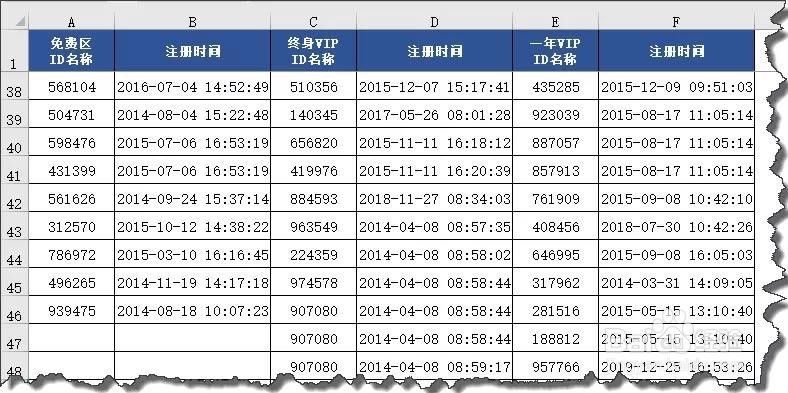
1、单击数据区域任意单元格,依次单击【数据】→【自表格/区域】,在弹出的【创建表】对话框中保留默认设置,单击【确定】按钮,将数据加载到Power Query编辑器里。
Excel:不规范数据的整理技巧

Excel:不规范数据的整理技巧

2、在Power Query编辑器里依次单击【添加列】→【索引列】→【从1】:

Excel:不规范数据的整理技巧

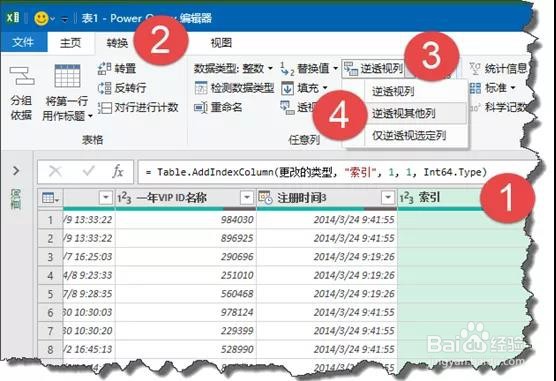
3、单击【索引列】的列标,依次单击【转换】→【逆透视列】→【逆透视其他列】:
Excel:不规范数据的整理技巧

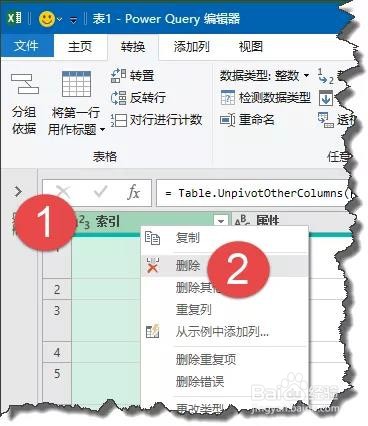
4、单击【索引列】的列标,单击【删除】:

Excel:不规范数据的整理技巧

5、右键单击【属性】列,依次单击【主页】→【关闭并上载】:

Excel:不规范数据的整理技巧

6、数据加载到工作表中,显示效果是这样的。B列的整数是注册ID,带小数的就是注册时间了。

Excel:不规范数据的整理技巧

7、接下来在C2输入公式:


=B3

Excel:不规范数据的整理技巧

8、按回车后Excel表格会自动填充公式,咱们先单击屏幕上自动出现的填充按钮,撤销计算列:

Excel:不规范数据的整理技巧

9、同时选中C2和C3单元格,双击右下角的填充柄:

Excel:不规范数据的整理技巧

10、保持C列数据区域的选中状态,设置数字格式为短日期:

Excel:不规范数据的整理技巧

11、点击C1单元格的筛选按钮,根据需要来筛选日期年份:

Excel:不规范数据的整理技巧

12、个人建议

最终效果如图所示。

Excel:不规范数据的整理技巧

  • Excel怎么将ABC列改为数字列或者数字改为字母列
  • Excel表格中怎样创建组
  • excel怎么选择自动筛选?
  • Excel中如何提取不规则单元格里的英文内容
  • EXCEL数据透视表中如何修改字段标题名称?
  • 热门搜索
    手抄报小学生 爱眼日手抄报 四年级手抄报 爱国手抄报简单又漂亮 汉字的手抄报 1~6年级一等奖手抄报 清明节手抄报内容 三年级数学手抄报 节约粮食手抄报 端午节的手抄报