如何在ppt中设置flash动画

 时间:2026-02-15 07:47:38

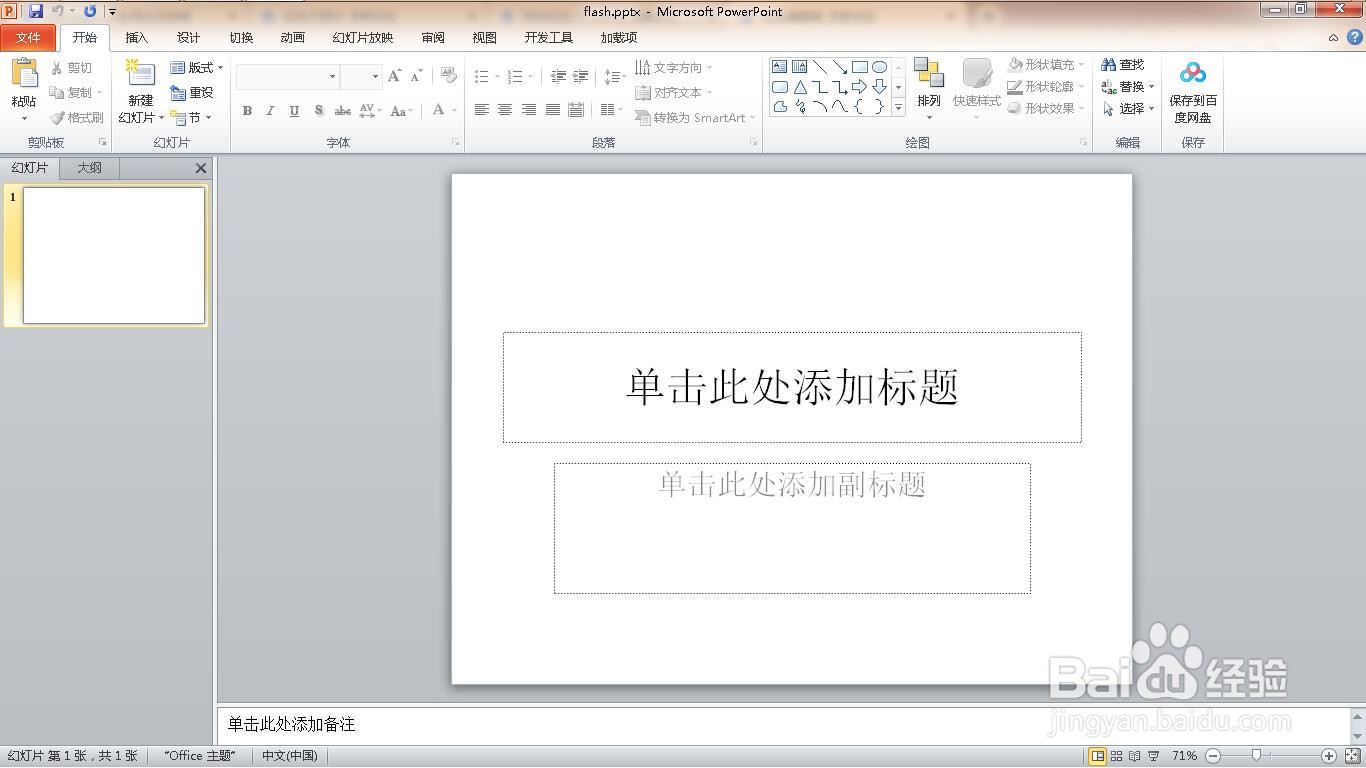
1、新建一个空白的ppt文稿。

如何在ppt中设置flash动画

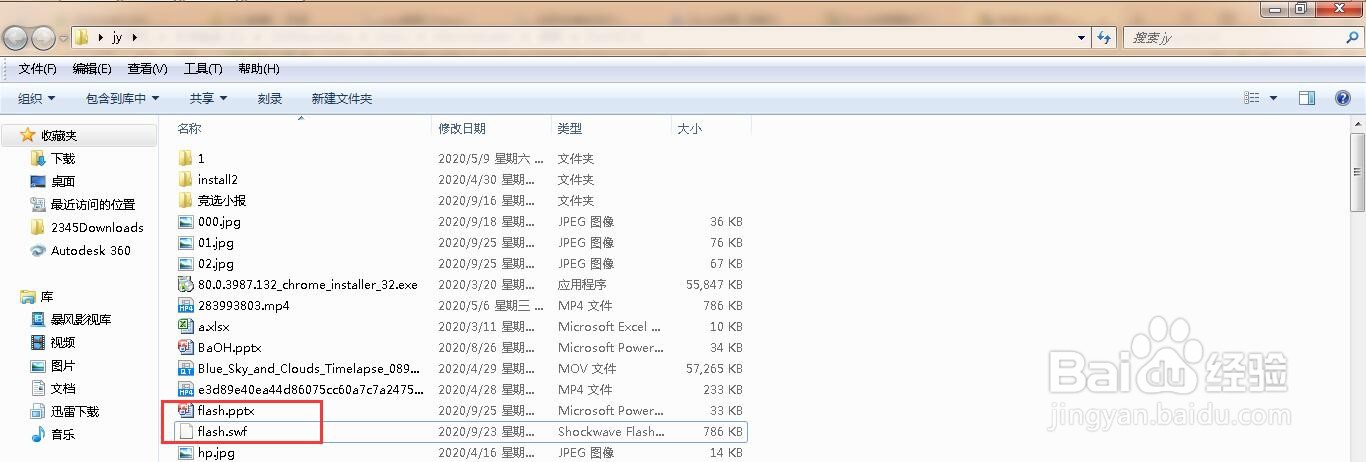
2、将准备好的flash动画,和ppt文稿放在一个目录里。

如何在ppt中设置flash动画

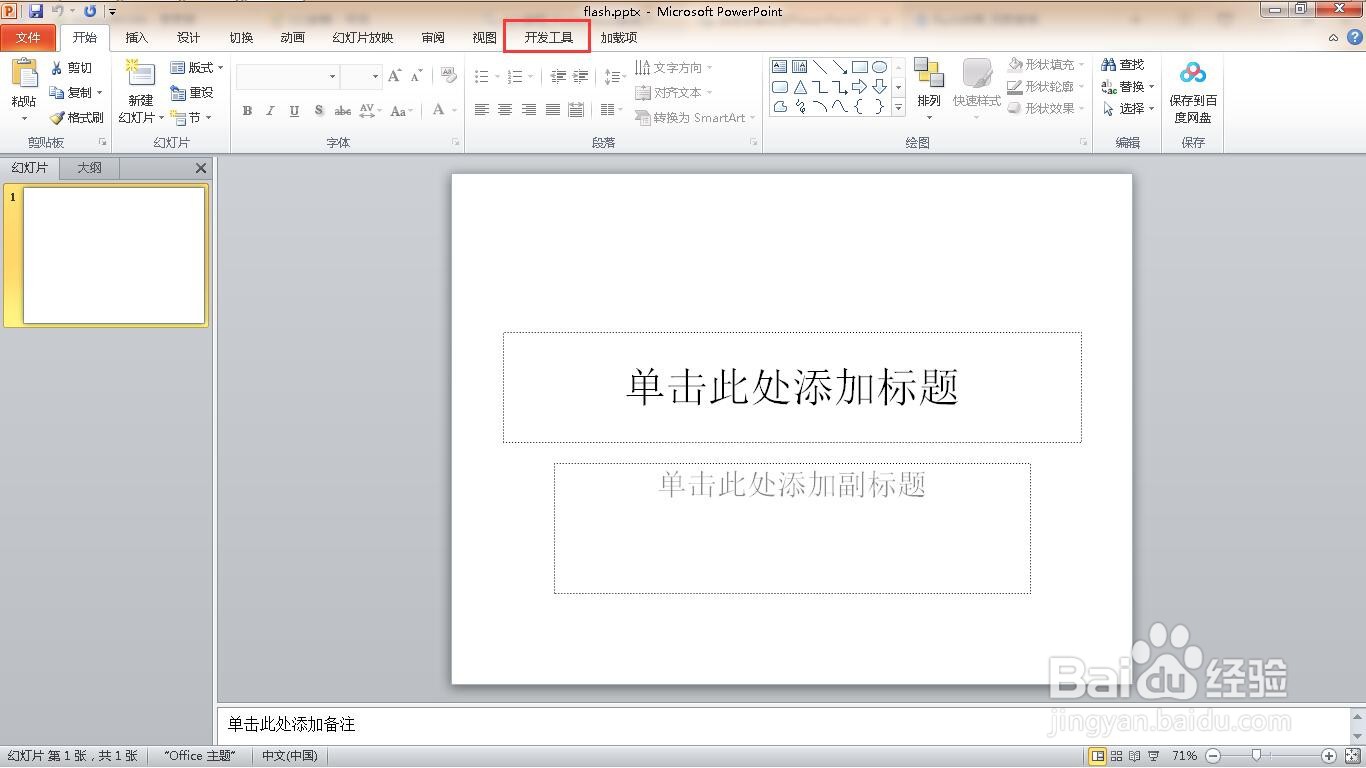
3、点击“开发工具”菜单。

如何在ppt中设置flash动画

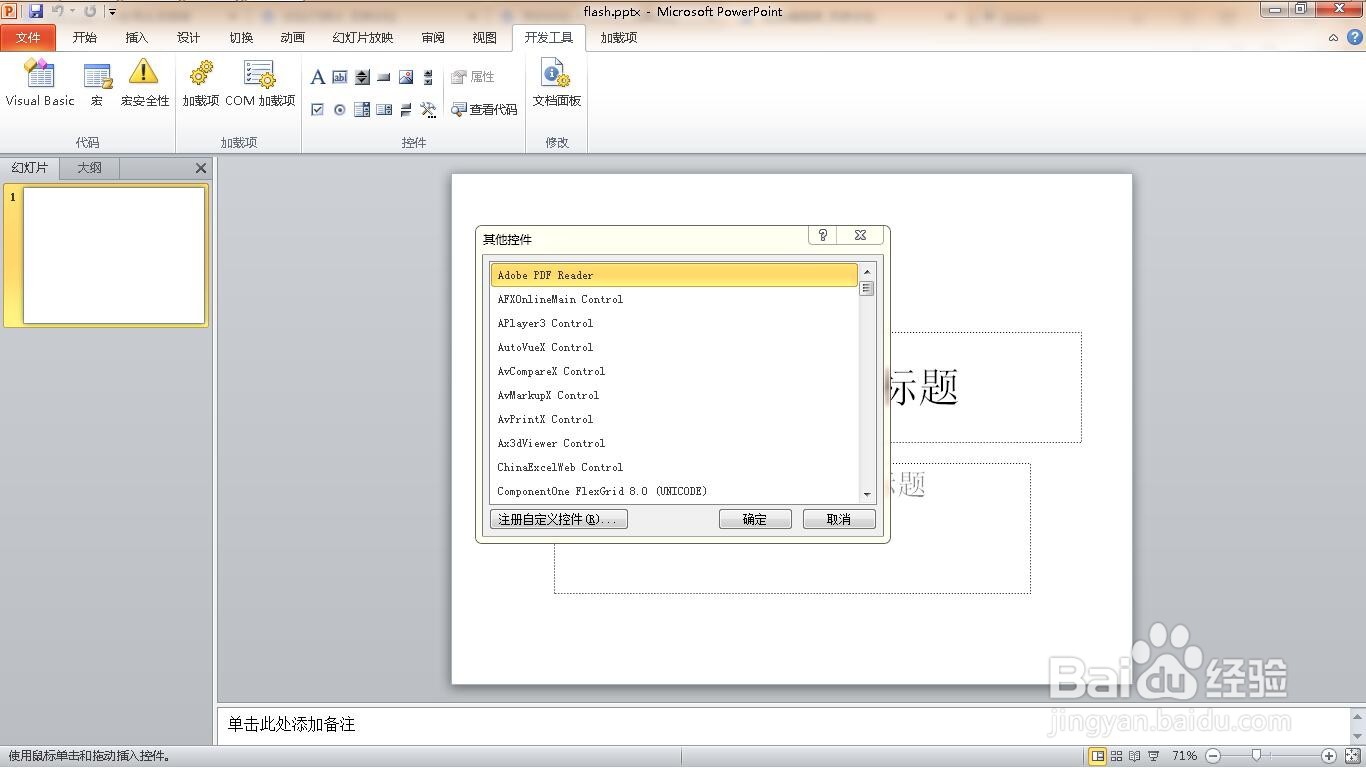
4、单击“控件”组中的“其他控件”按钮。

如何在ppt中设置flash动画

5、此时会弹出一个“其他控件”对话框。

如何在ppt中设置flash动画

6、选择“Shockwave Flash Object”控件。

如何在ppt中设置flash动画

7、点击“确定”按钮。

如何在ppt中设置flash动画

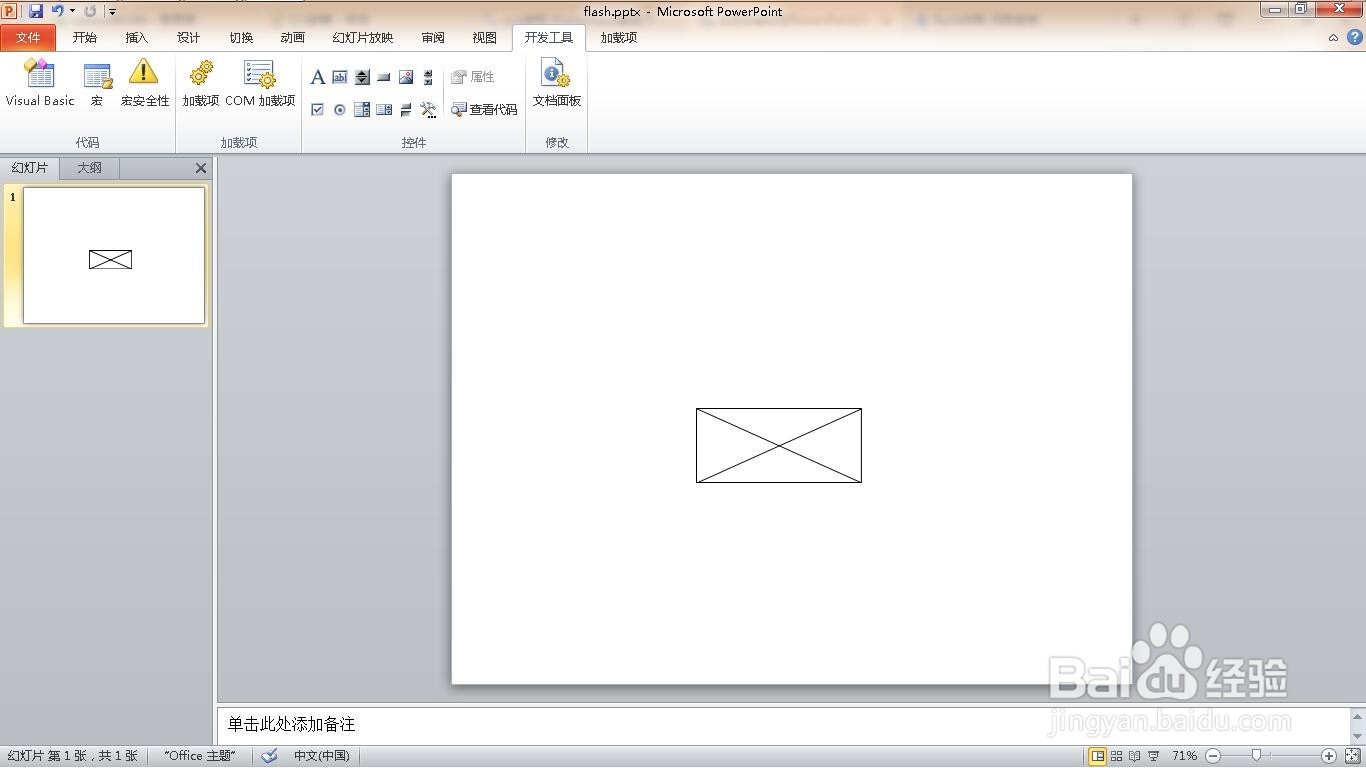
8、返回文稿,画出Flash文件的播放位置。

如何在ppt中设置flash动画

9、选中控件,单击鼠标右键,选择“属性”选项。

如何在ppt中设置flash动画

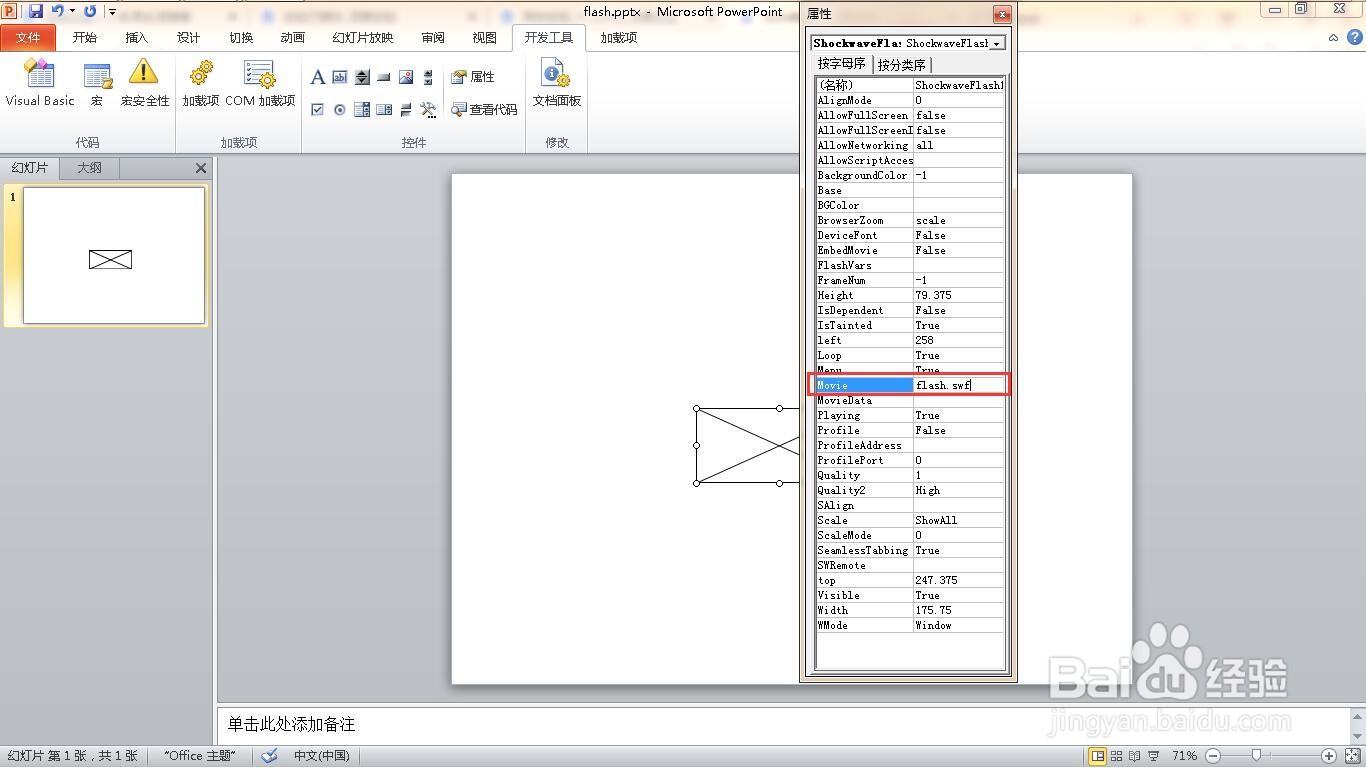
10、选择Movie项,在右侧将它的值修改为Flash文件的名称。

如何在ppt中设置flash动画

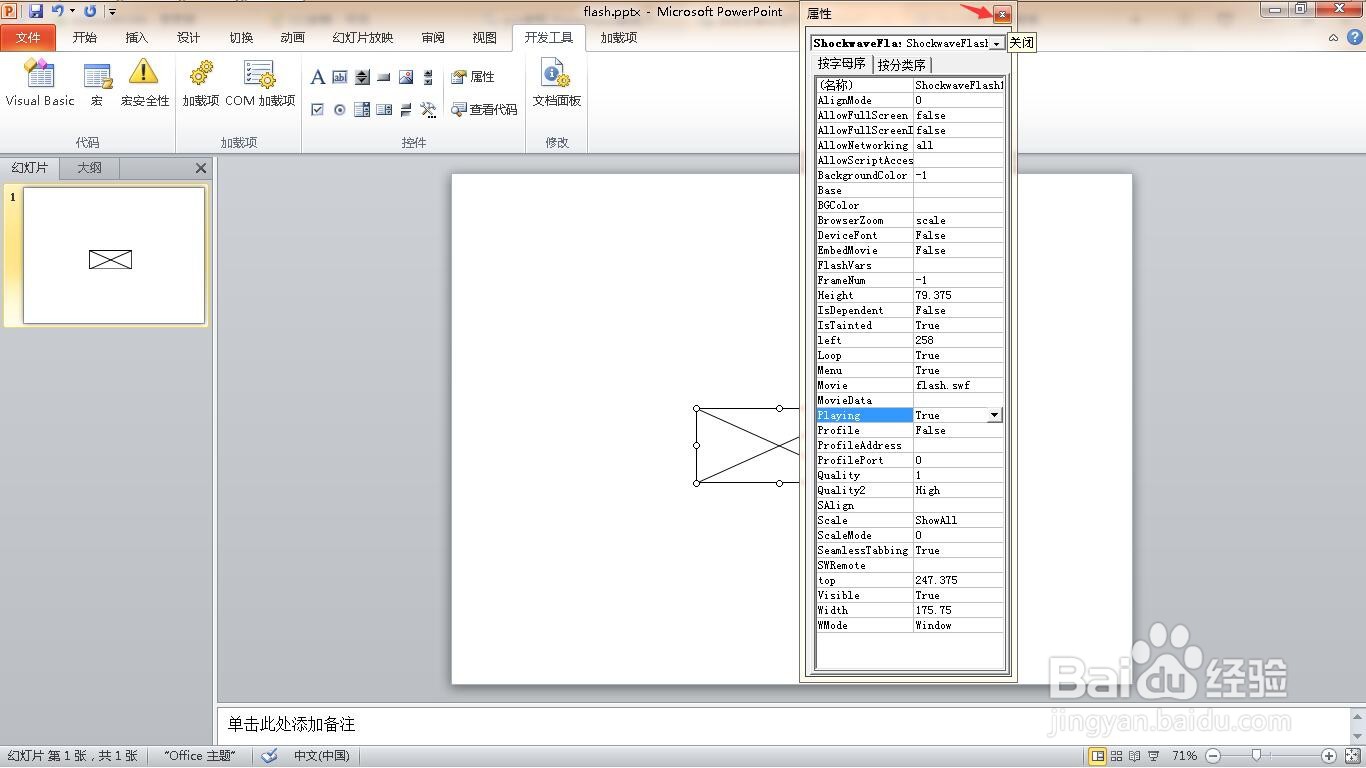
11、选择Playing项,单击右侧的下拉按钮,将它的值改为True。

如何在ppt中设置flash动画

12、点击“关闭”按钮。

如何在ppt中设置flash动画

13、这样就完成了插入flash动画。

如何在ppt中设置flash动画

  • 如何对PPT中的形状进行组合
  • PPT如何嵌入Flash视频
  • 如何制作交互式填空题
  • WPS演示中如何为椭圆形状添加动画?
  • ppt调出开发工具选项卡
  • 热门搜索
    世界遗产手抄报 国庆中秋手抄报 爱护环境手抄报 防地震手抄报 欢庆六一手抄报资料 手抄报花边漂亮边框 元宵手抄报简单又漂亮 禁毒手抄报大全图片 法制手抄报图片大全 珍爱生命预防溺水手抄报图画