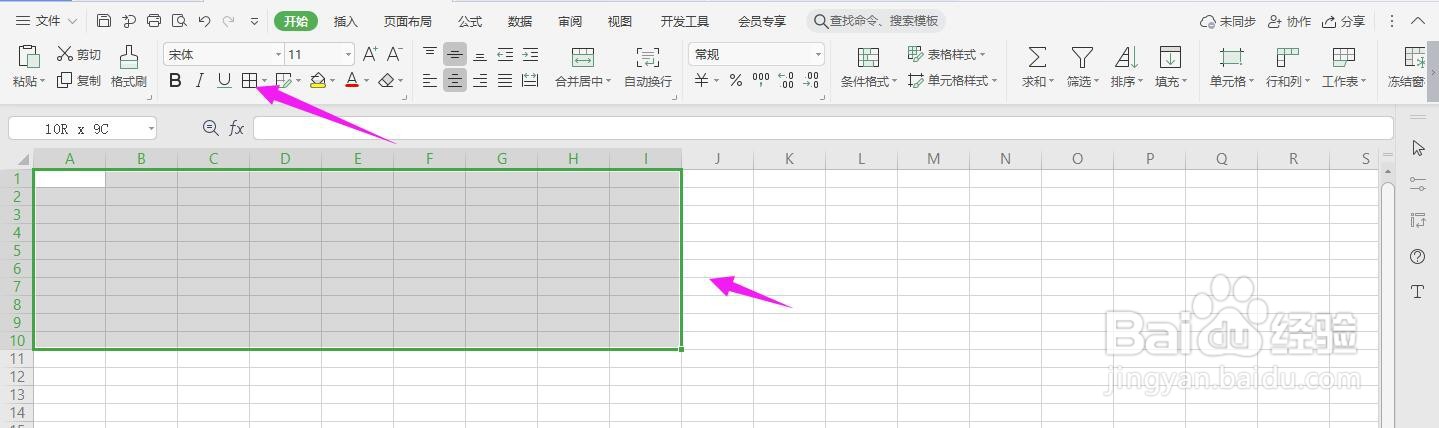
1、首先在电脑桌面创建一个Excel文档并打开,再Excel表格中圈出“9列;10行”点击上面的“所有边框”
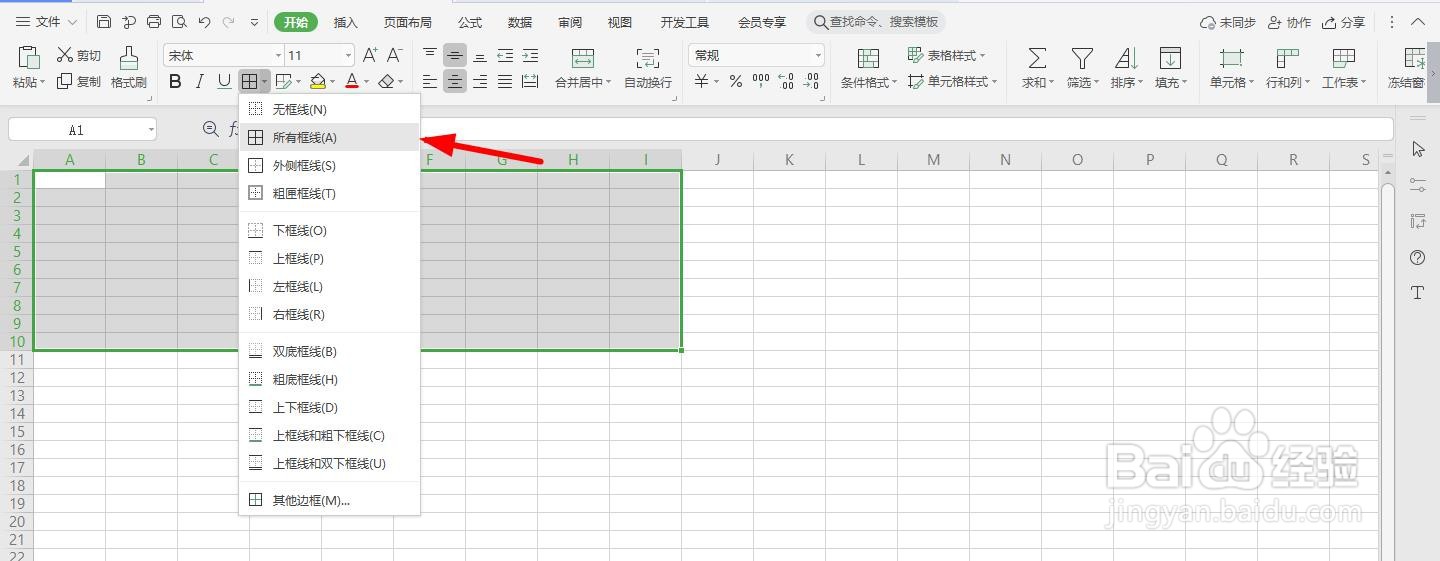
2、再点击选择“所有边框”
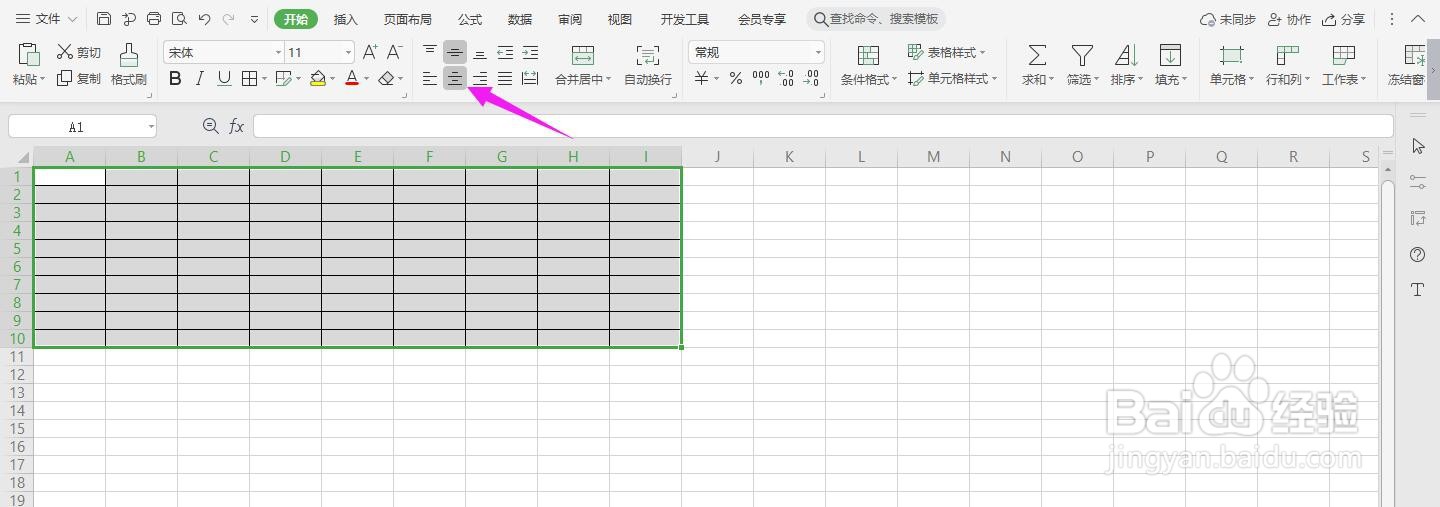
3、再选中下面的表爱激格,设置为“居中”格式
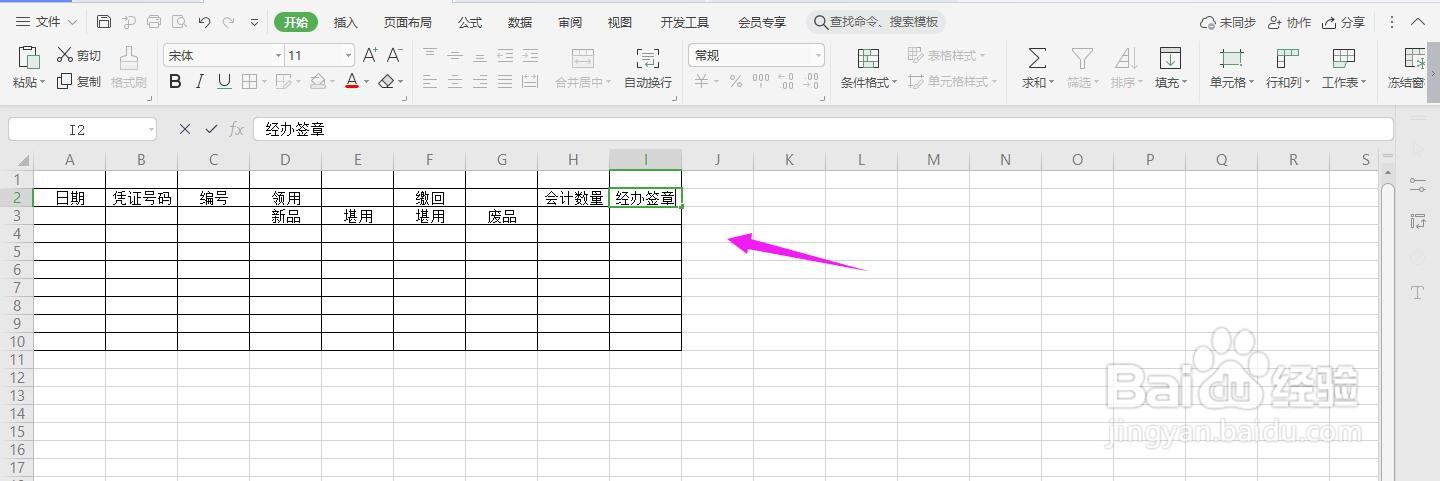
4、再如下图所示,依次输入对应的表单内容
5、再选中下面的婶吩单元格合并居中
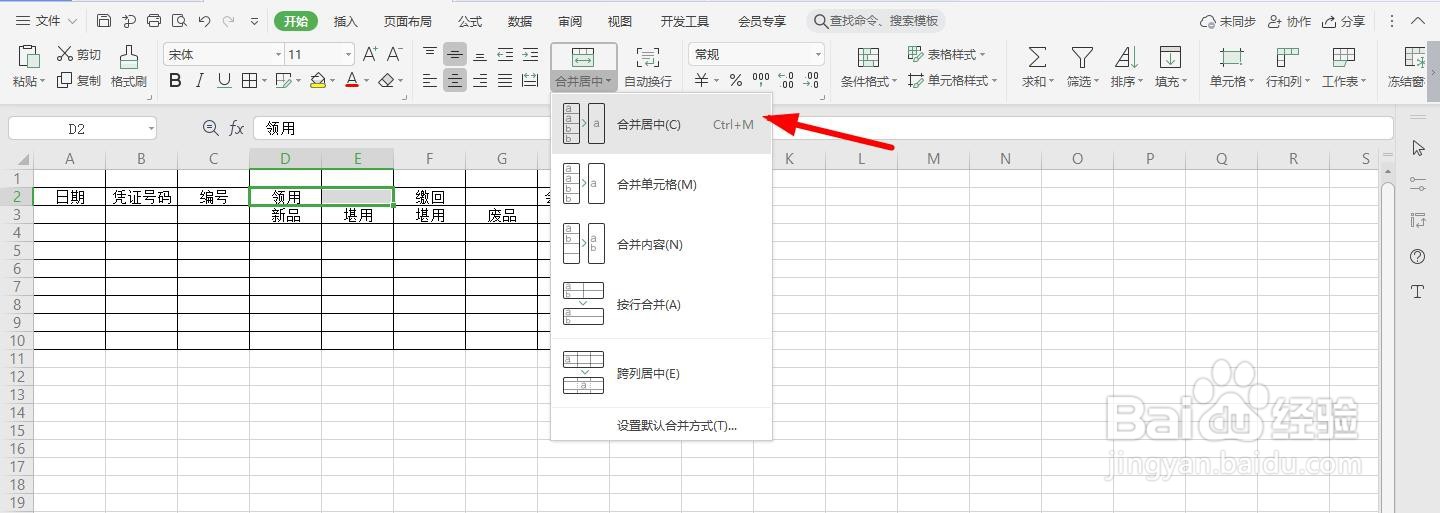
6、再选中下面的单元格合何良胳并居中
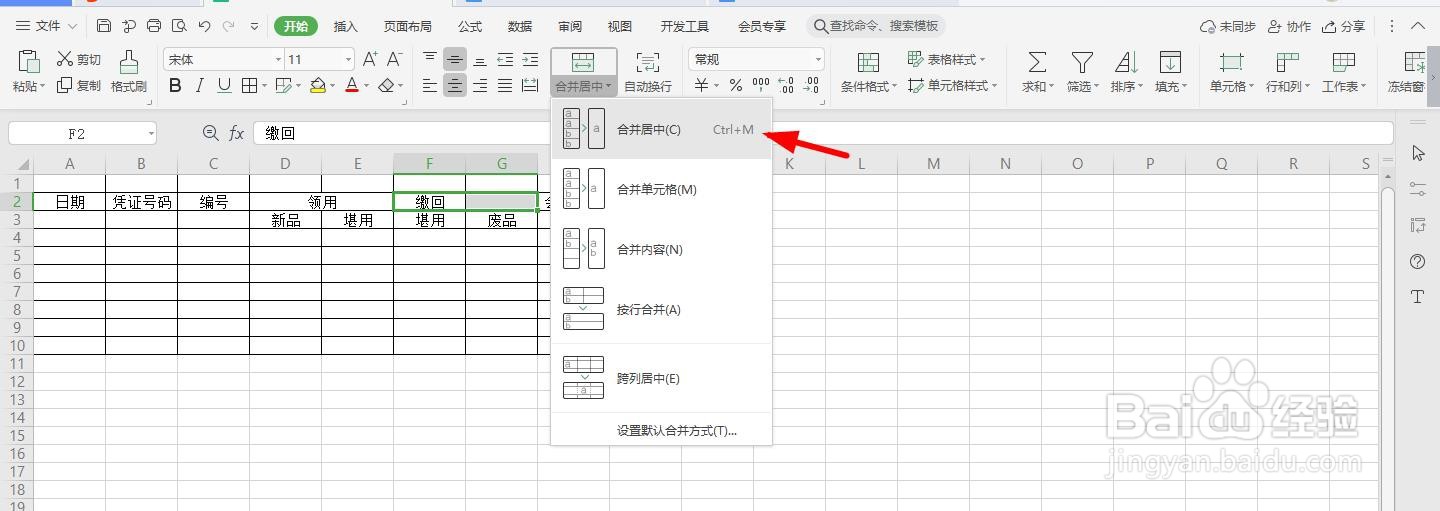
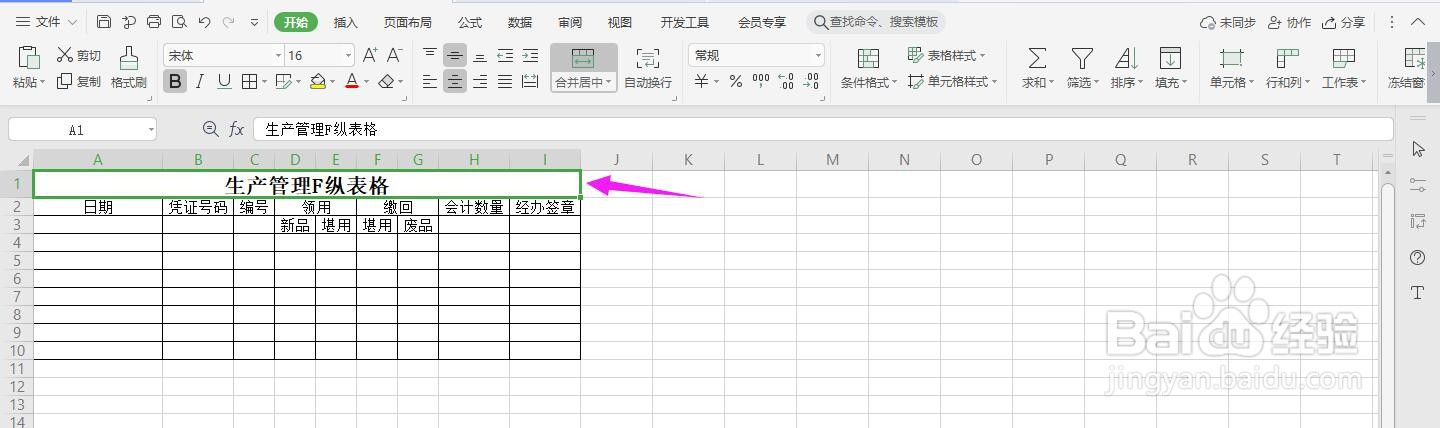
7、并在第一列输入“生产管理F纵表格”
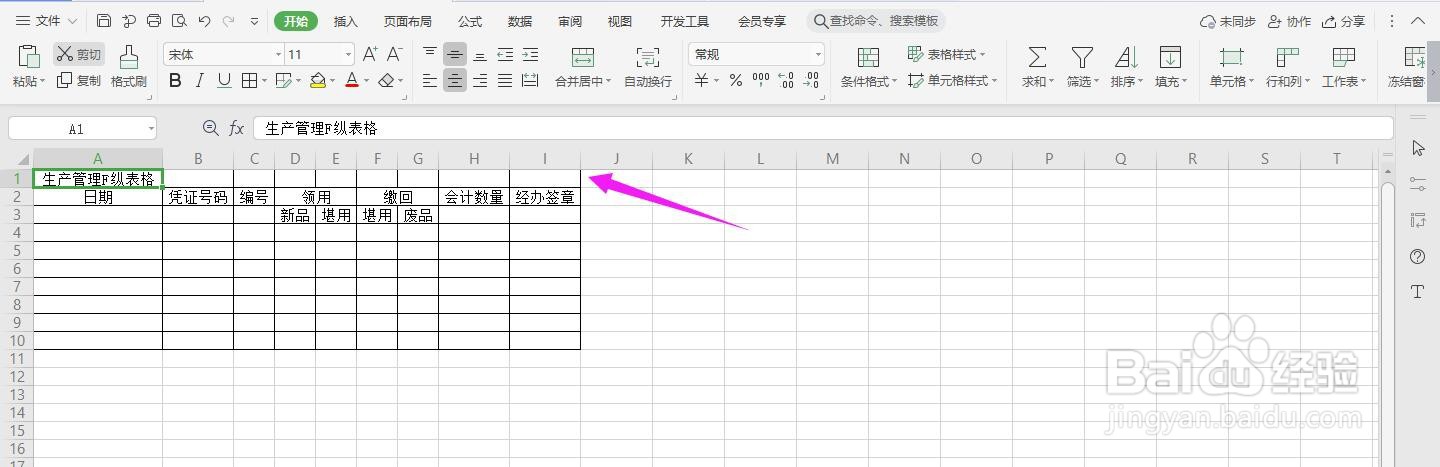
8、再将第一列单元格全部选中并“合并居中”
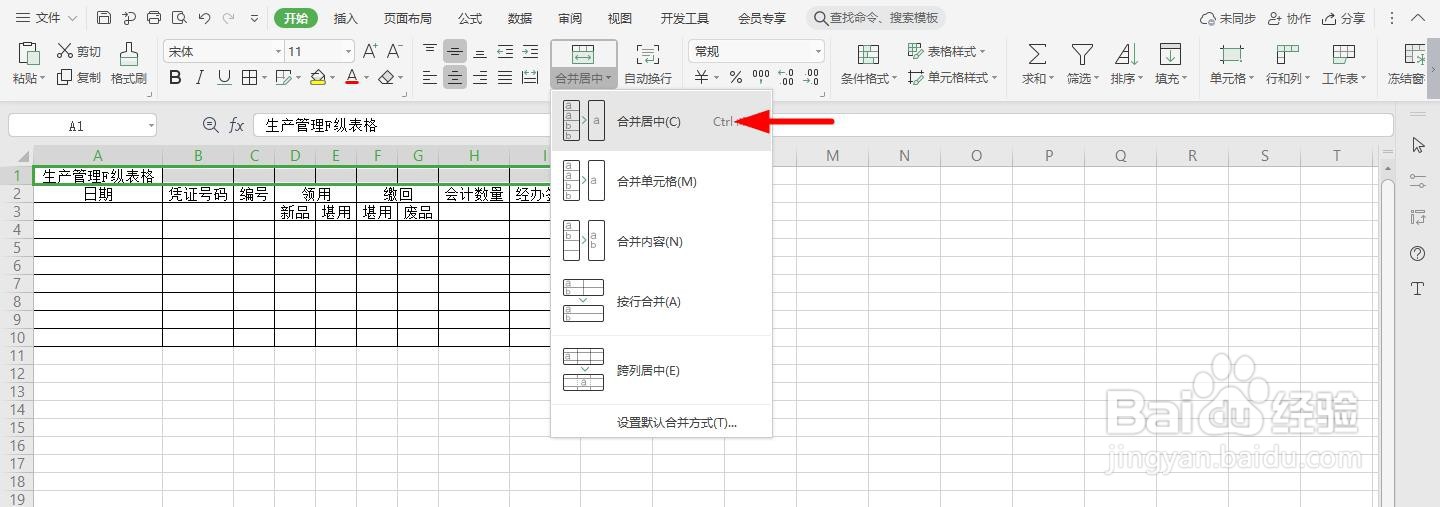
9、并将字体放大、加粗,这样表格就制作完成了
时间:2026-04-22 08:53:51
1、首先在电脑桌面创建一个Excel文档并打开,再Excel表格中圈出“9列;10行”点击上面的“所有边框”
2、再点击选择“所有边框”
3、再选中下面的表爱激格,设置为“居中”格式
4、再如下图所示,依次输入对应的表单内容
5、再选中下面的婶吩单元格合并居中
6、再选中下面的单元格合何良胳并居中
7、并在第一列输入“生产管理F纵表格”
8、再将第一列单元格全部选中并“合并居中”
9、并将字体放大、加粗,这样表格就制作完成了
