1、首先,打开WPS演示文稿。如图:
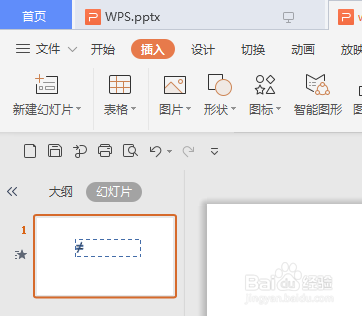
2、然后,点击“插入”选项卡。如图:

3、在右侧功能区,点击“日期和时间”。如图:
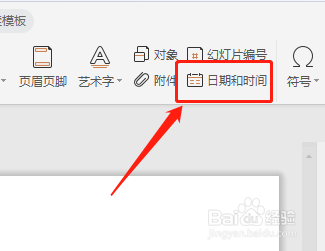
4、然后,点击“幻灯片”。如图:
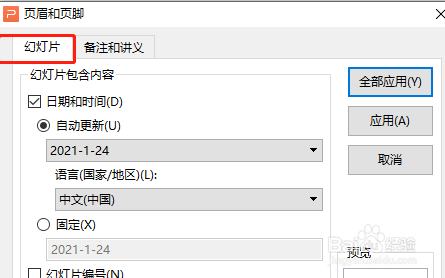
5、最后,勾选“日期和时间”,点击“应用”即可。如图:
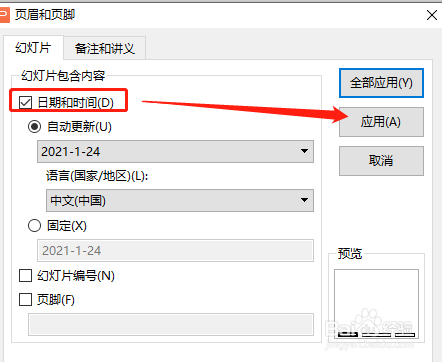
1、1.打开演示文稿内容,然后点击“插入”选项卡。
2.最后,在“日期和时间”中,勾选“日期和时间”,点击“应用”即可。
时间:2026-04-26 11:48:43
1、首先,打开WPS演示文稿。如图:
2、然后,点击“插入”选项卡。如图:
3、在右侧功能区,点击“日期和时间”。如图:
4、然后,点击“幻灯片”。如图:
5、最后,勾选“日期和时间”,点击“应用”即可。如图:
1、1.打开演示文稿内容,然后点击“插入”选项卡。
2.最后,在“日期和时间”中,勾选“日期和时间”,点击“应用”即可。
