1、步骤一:打开PS2020软件,打开素材,如下图所示。

2、步骤二:找到如下图所示的图标。
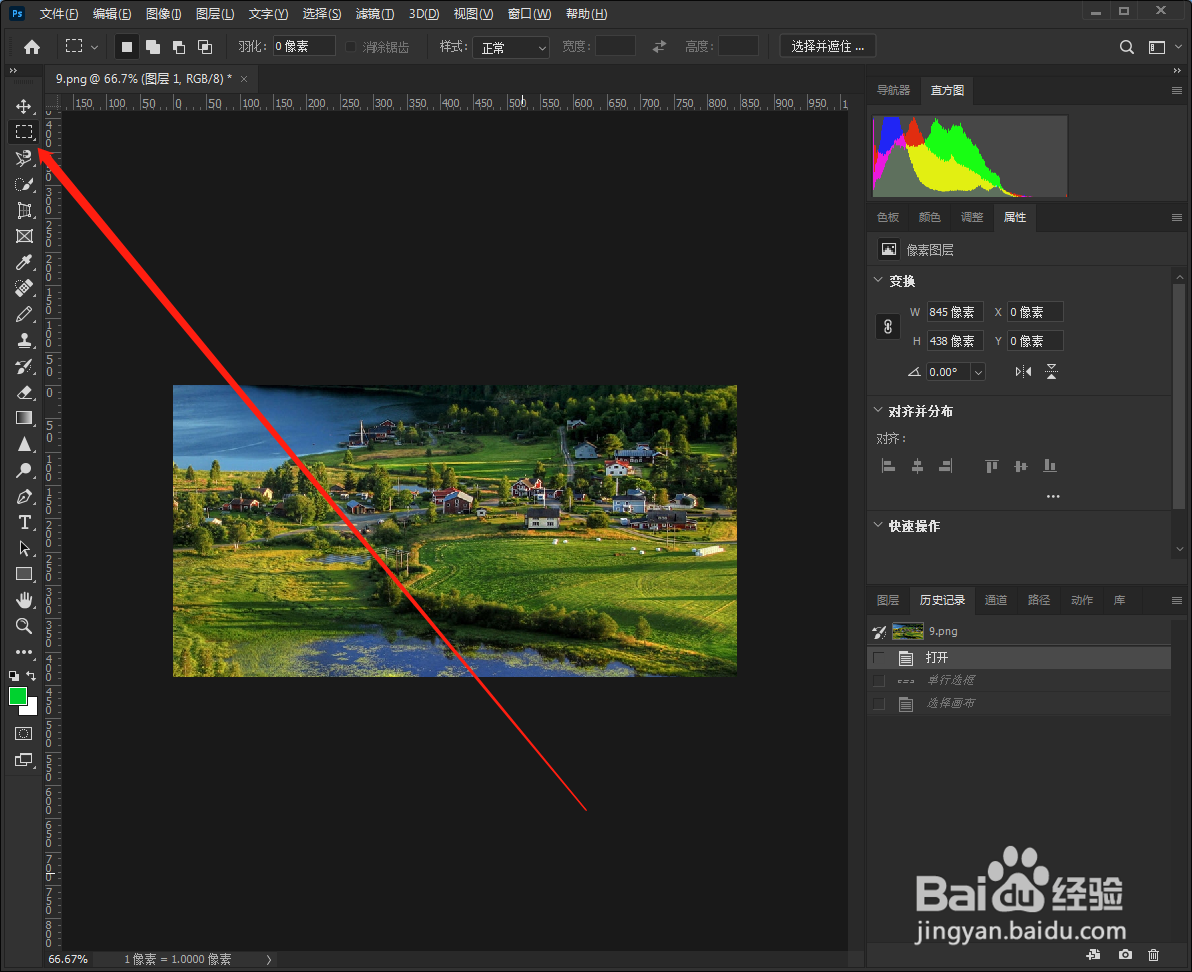
3、步骤三:单击鼠标左键,选择如下图所示的图框,如下图所示。
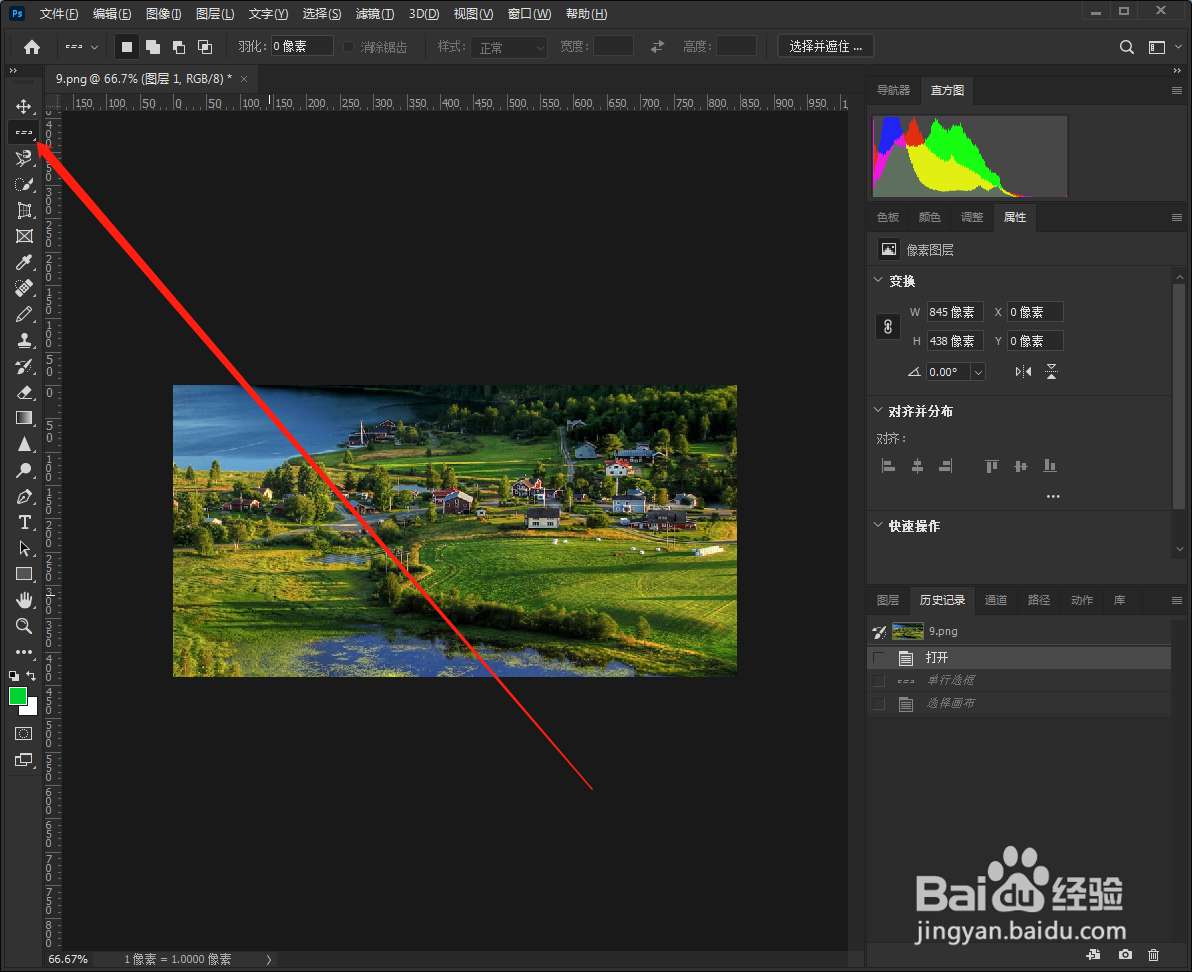
4、步骤四。在素材上拖动鼠标,如下图所示。
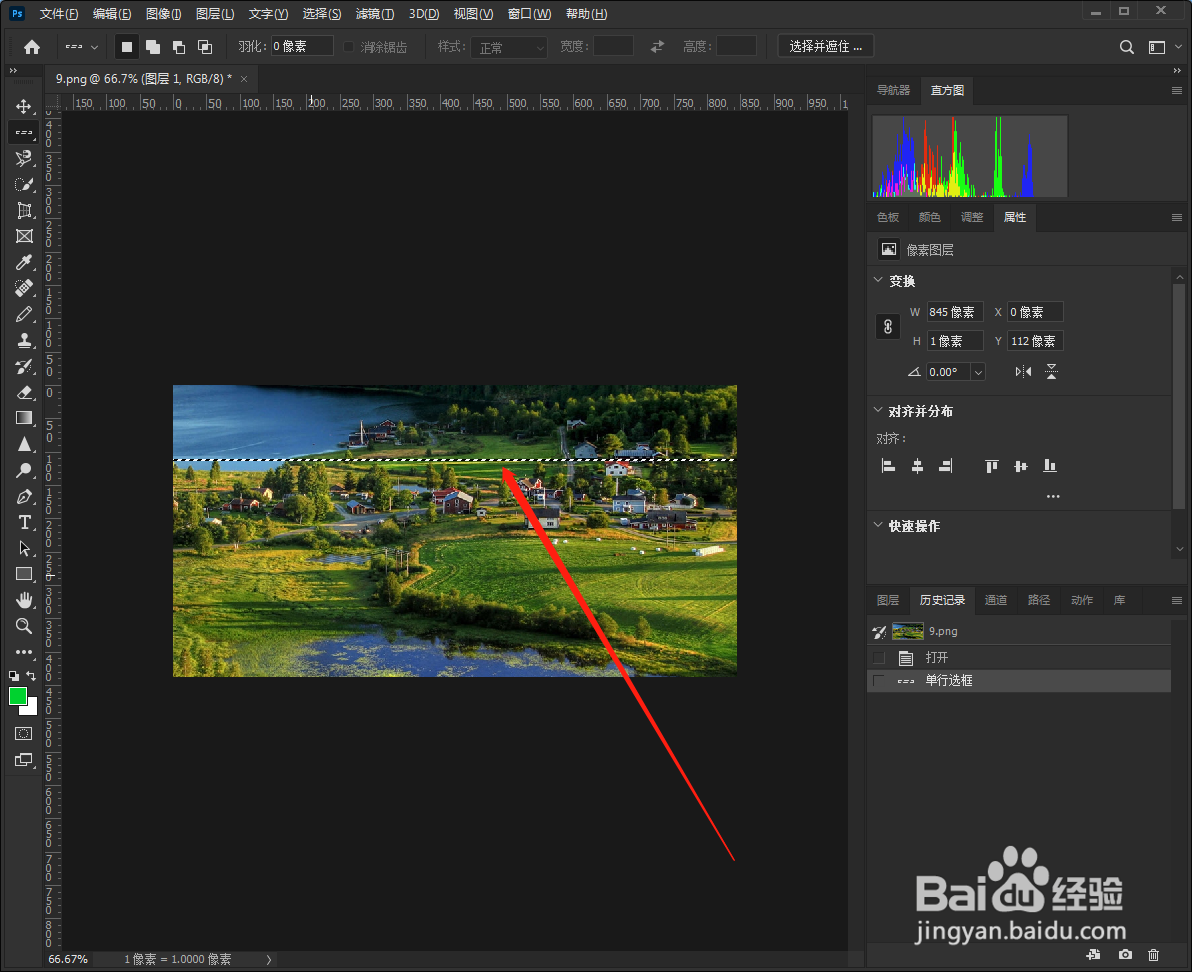
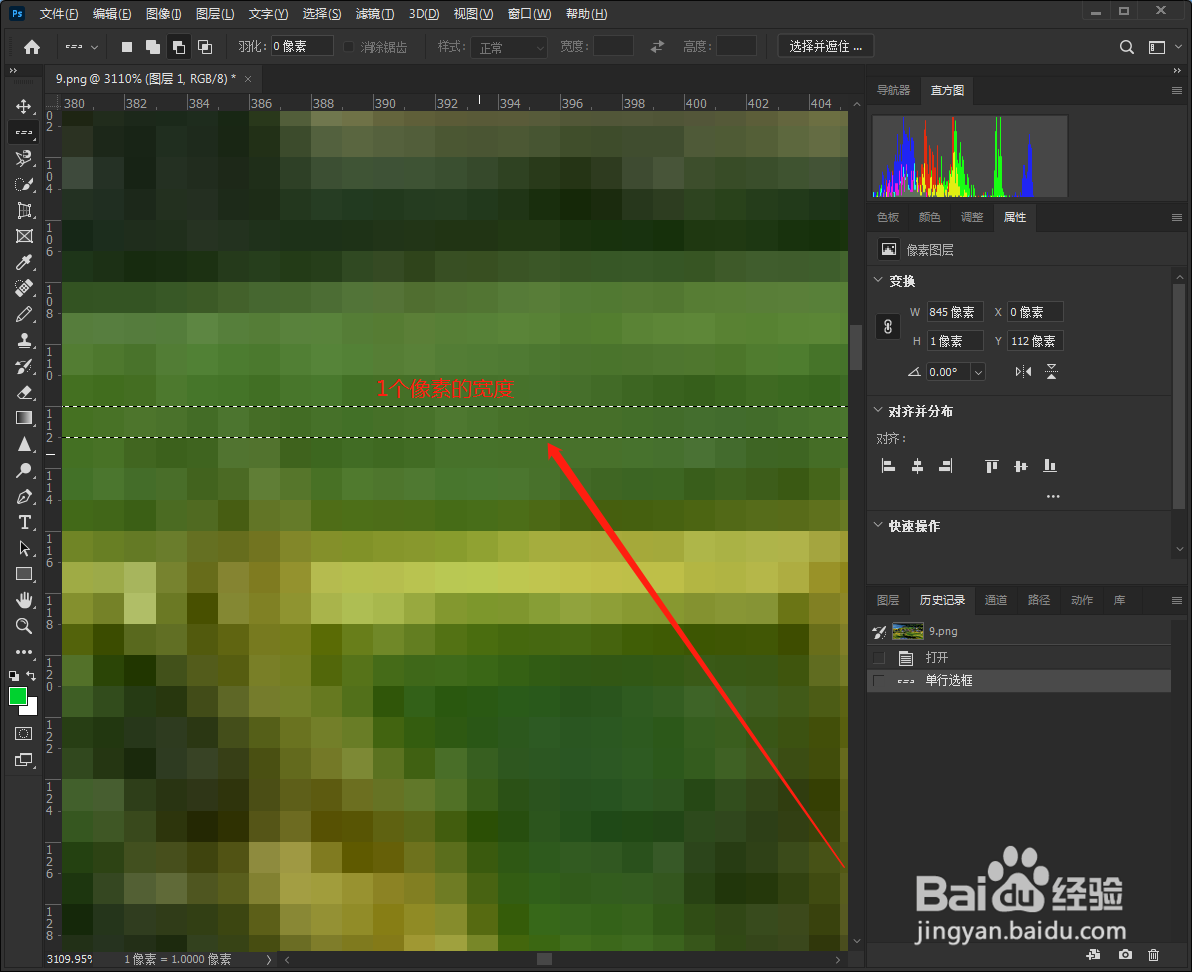
5、步骤五:放大图片。我们可以看到是一个像素的宽度,如下图所示。
时间:2026-04-30 09:50:05
1、步骤一:打开PS2020软件,打开素材,如下图所示。
2、步骤二:找到如下图所示的图标。
3、步骤三:单击鼠标左键,选择如下图所示的图框,如下图所示。
4、步骤四。在素材上拖动鼠标,如下图所示。
5、步骤五:放大图片。我们可以看到是一个像素的宽度,如下图所示。
