1、首先建立一个空白的WPS表格,如图。

2、接着点击菜单栏的“插入”按钮,如图。

3、然后点击插入菜单下的“艺术字”,如图。

4、接着在弹出的面板中选择一种发光抖闪艺术字效果,如图。

5、然后选择“青春不散场”效果,如图。

6、这时候艺术字已经插入到表格中来了,如图。
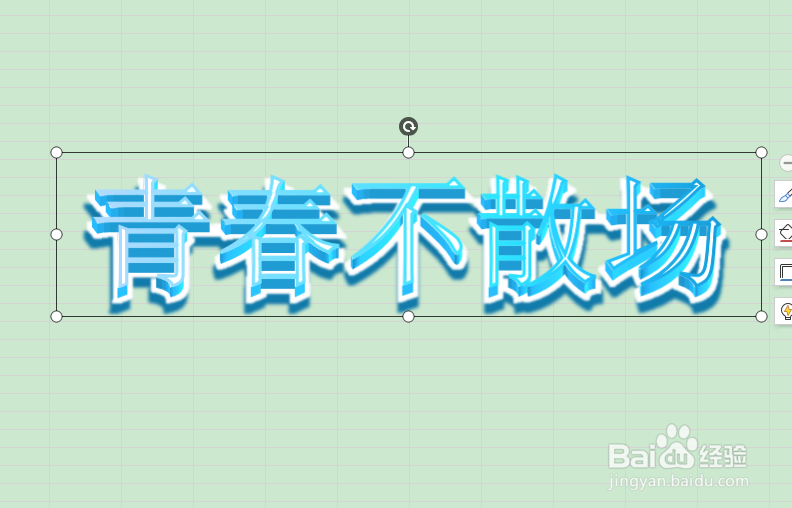
7、最后我们输入自己想要的文字比如“生命永不息”,发光抖闪艺术字已经插入好了,如图。

时间:2026-05-01 20:24:30
1、首先建立一个空白的WPS表格,如图。
2、接着点击菜单栏的“插入”按钮,如图。
3、然后点击插入菜单下的“艺术字”,如图。
4、接着在弹出的面板中选择一种发光抖闪艺术字效果,如图。
5、然后选择“青春不散场”效果,如图。
6、这时候艺术字已经插入到表格中来了,如图。
7、最后我们输入自己想要的文字比如“生命永不息”,发光抖闪艺术字已经插入好了,如图。
