Win10如何解决系统总是弹出脱机工作提示窗口

 时间:2026-02-13 21:22:27

1、双击打开IE浏览器。

Win10如何解决系统总是弹出脱机工作提示窗口

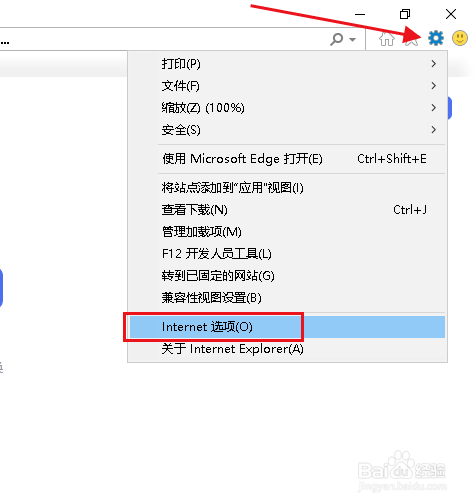
2、打开右上角设置下拉菜单,点击Internet选项。

Win10如何解决系统总是弹出脱机工作提示窗口

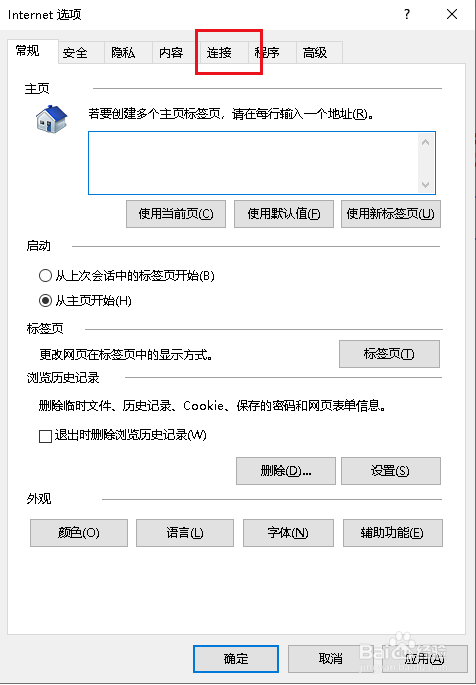
3、弹出对话框,点击连接。

Win10如何解决系统总是弹出脱机工作提示窗口

4、点击设置。

Win10如何解决系统总是弹出脱机工作提示窗口

5、弹出对话框,取消自动检测设置前面的对勾,点击确定。

Win10如何解决系统总是弹出脱机工作提示窗口

6、回到对话框,点击局域网设置。

Win10如何解决系统总是弹出脱机工作提示窗口

7、弹出对话框,勾选自动检测设置,点击确定,重新启动IE设置完成。

Win10如何解决系统总是弹出脱机工作提示窗口

  • Windows7设置不启用LMHOSTS查找
  • Windows server 2012更新无线网卡驱动程序
  • Windows Server 2008服务器如何做文件备份?
  • win10桌面图标有白色方框怎么办
  • WinServer 2012操作系统更改用户帐户控制设置
  • 热门搜索
    以爱为主题的手抄报 小学垃圾分类手抄报 校园文明手抄报内容 校园安全手抄报资料 我的未来不是梦手抄报 读书月手抄报 有关于环保的手抄报 六年级手抄报大全 有关保护环境的手抄报 创卫手抄报图片