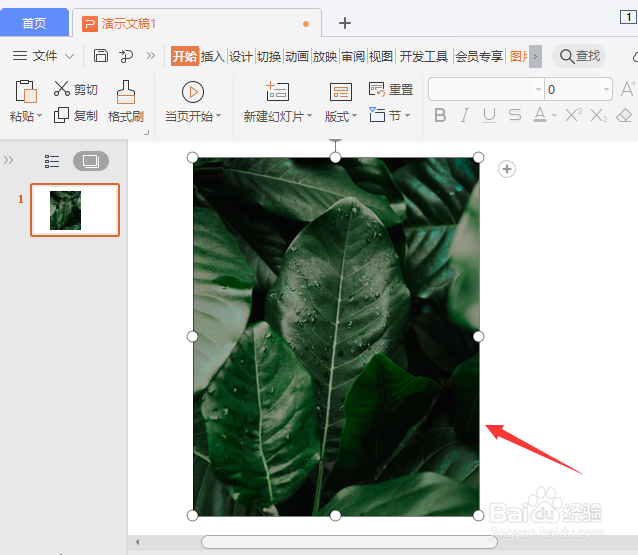
1、我们打开ppt拖入一张图片,如图所示。
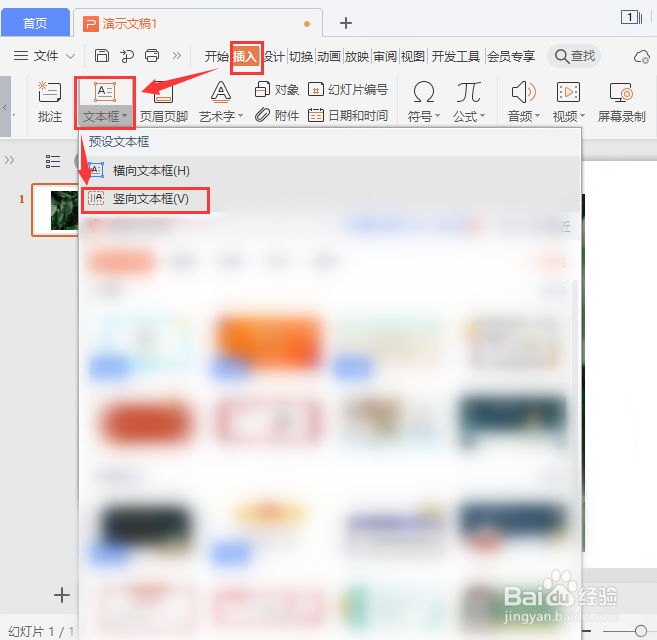
2、接着,我们点击【插入】-【文本框】选择【竖向文本框】,如图所示。
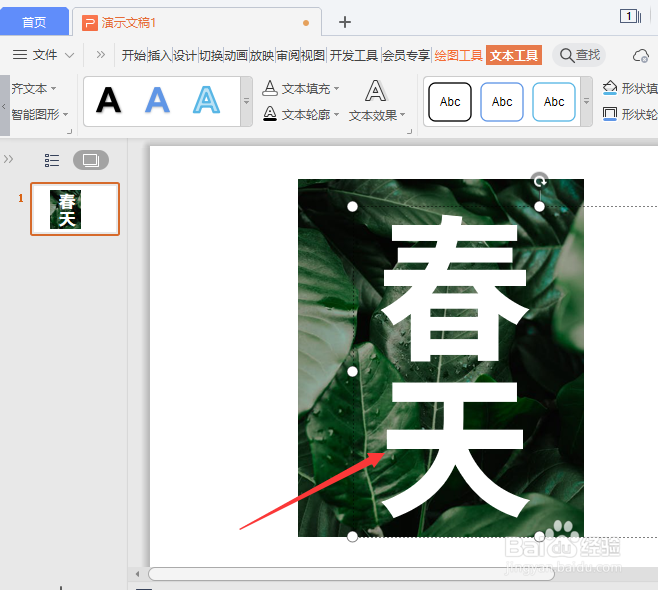
3、我们用竖向文本框,在图片上面输入需要的文字,如图所示。
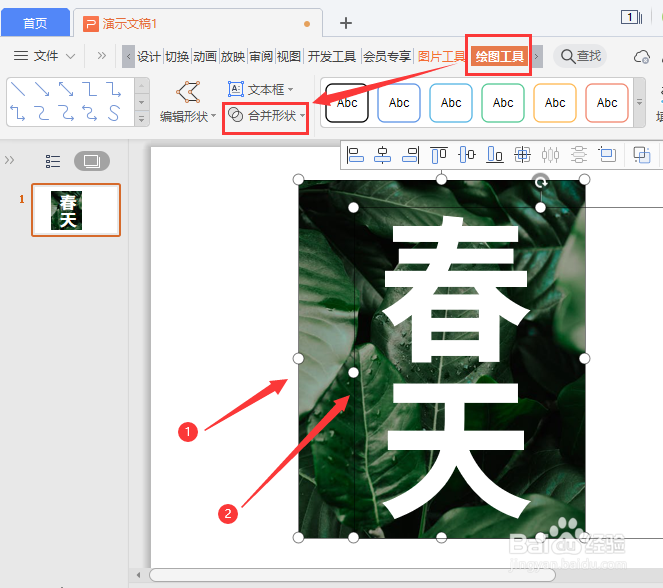
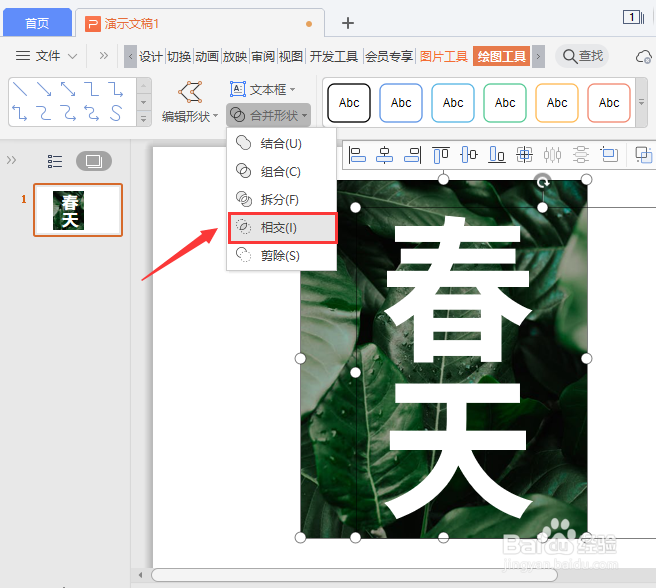
4、我们把图片和文字一起选中(注意:先选中图片,再选文字),然后在【绘图工具】中找到【合并形状】,如图所示。
5、接下来,我们点击合并形状中的【相交】,这时候图片多余的部分就被剪掉了,如图所示。
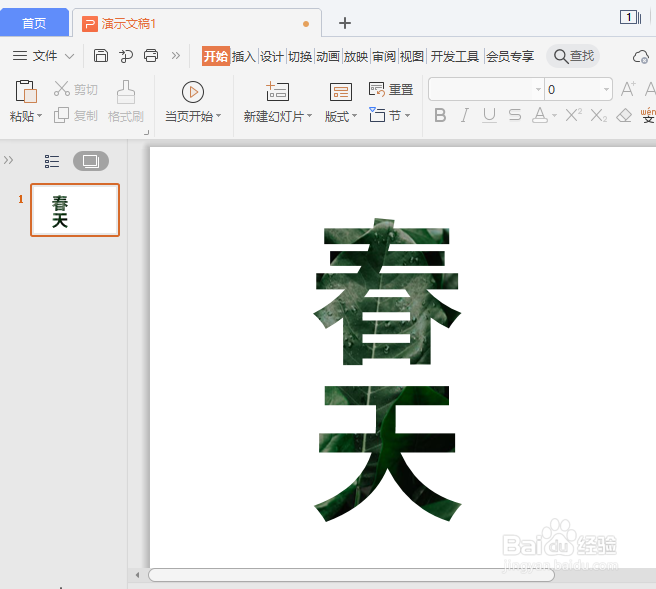
6、最后,我们看到图片已经置入文字里面就完成了。
时间:2026-03-08 10:43:42
1、我们打开ppt拖入一张图片,如图所示。
2、接着,我们点击【插入】-【文本框】选择【竖向文本框】,如图所示。
3、我们用竖向文本框,在图片上面输入需要的文字,如图所示。
4、我们把图片和文字一起选中(注意:先选中图片,再选文字),然后在【绘图工具】中找到【合并形状】,如图所示。
5、接下来,我们点击合并形状中的【相交】,这时候图片多余的部分就被剪掉了,如图所示。
6、最后,我们看到图片已经置入文字里面就完成了。
