1、打开文件。
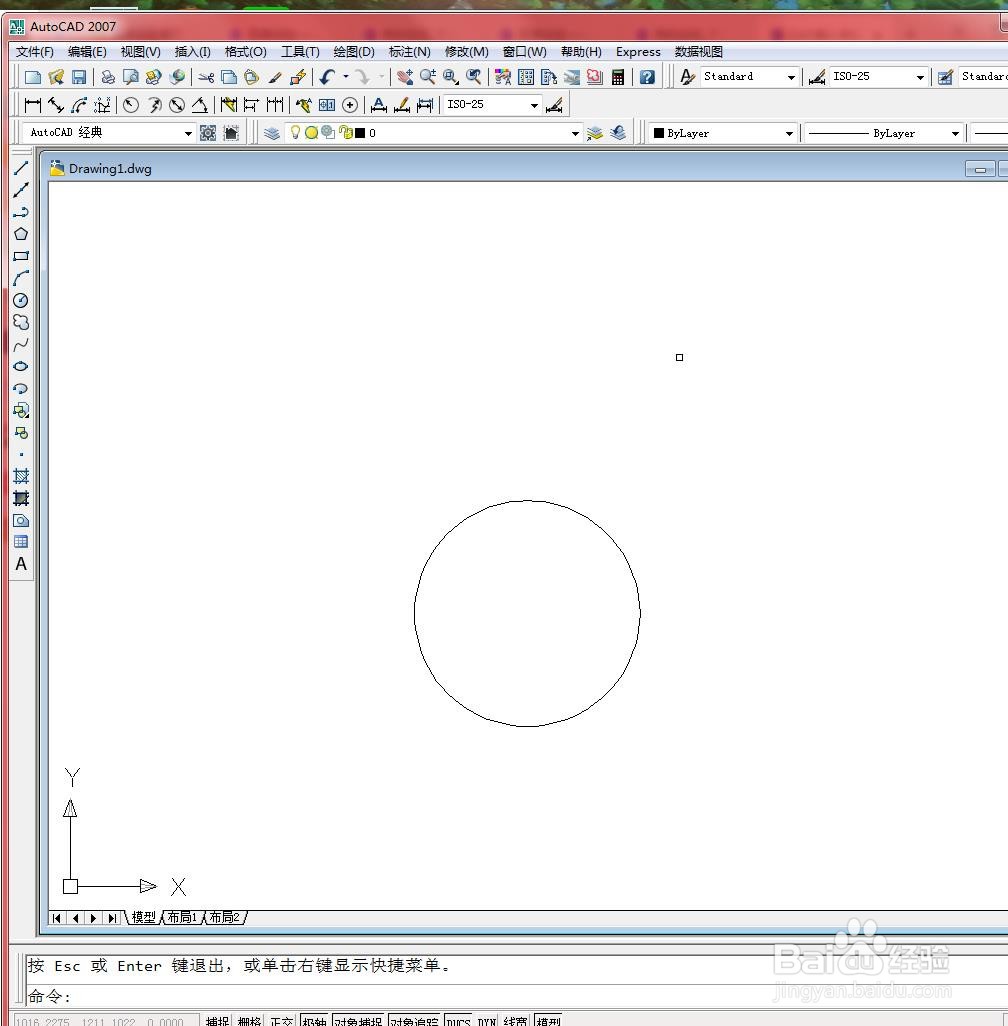
2、选择【插入】/【字段】菜单命令,弹出【字段】对话框如下图所示
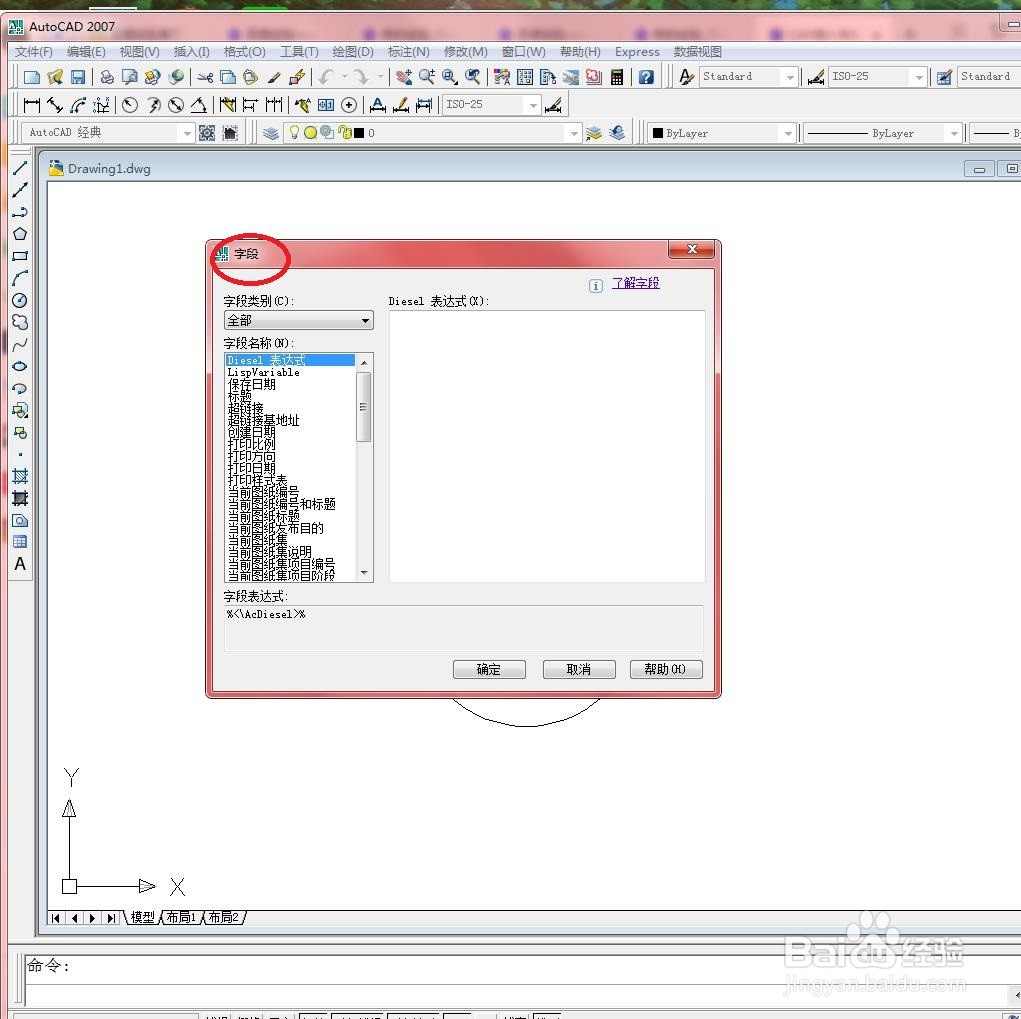
3、在【字段名称】区域中选择 【对象】选项,如下图所示

4、在【对象类型】区域中单击【选择对象】按钮,然后在绘图区域中选择圆形作为插入字段对象,如下图所示
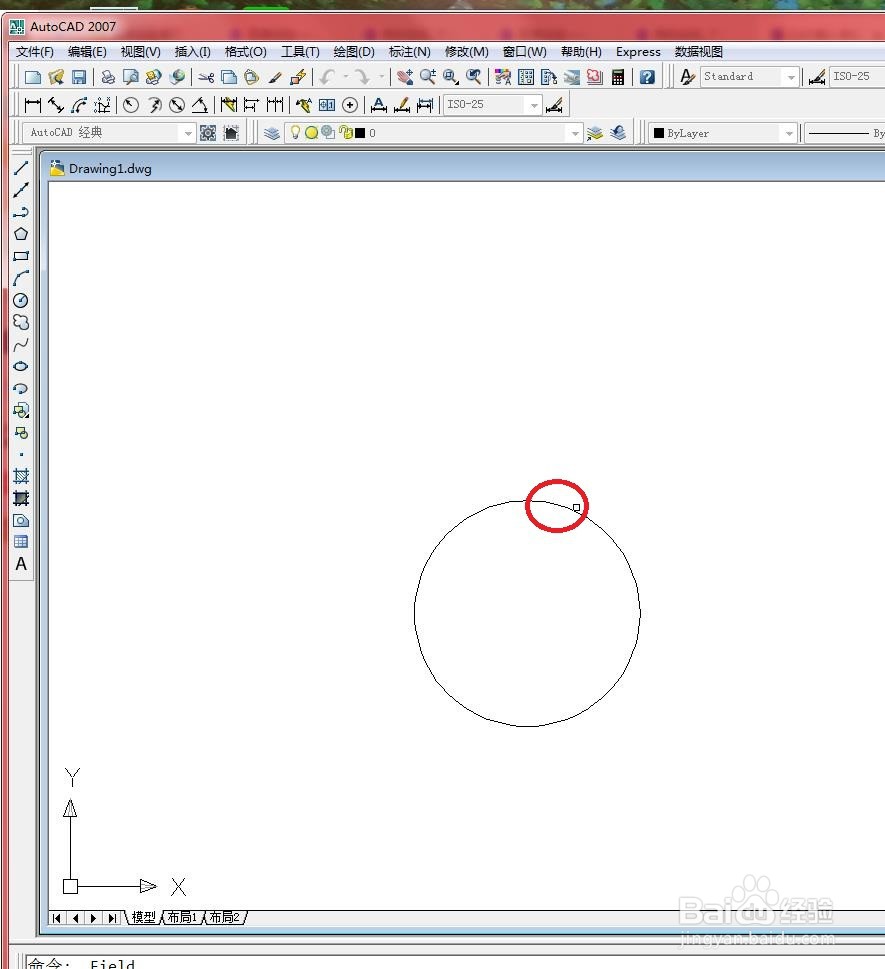
5、在【字段】对话框中的【特征】区域中选择【面积】选项,如下图所示

6、在【格式】区域中选择【小数】选项,并设置其精度值,如下图所示
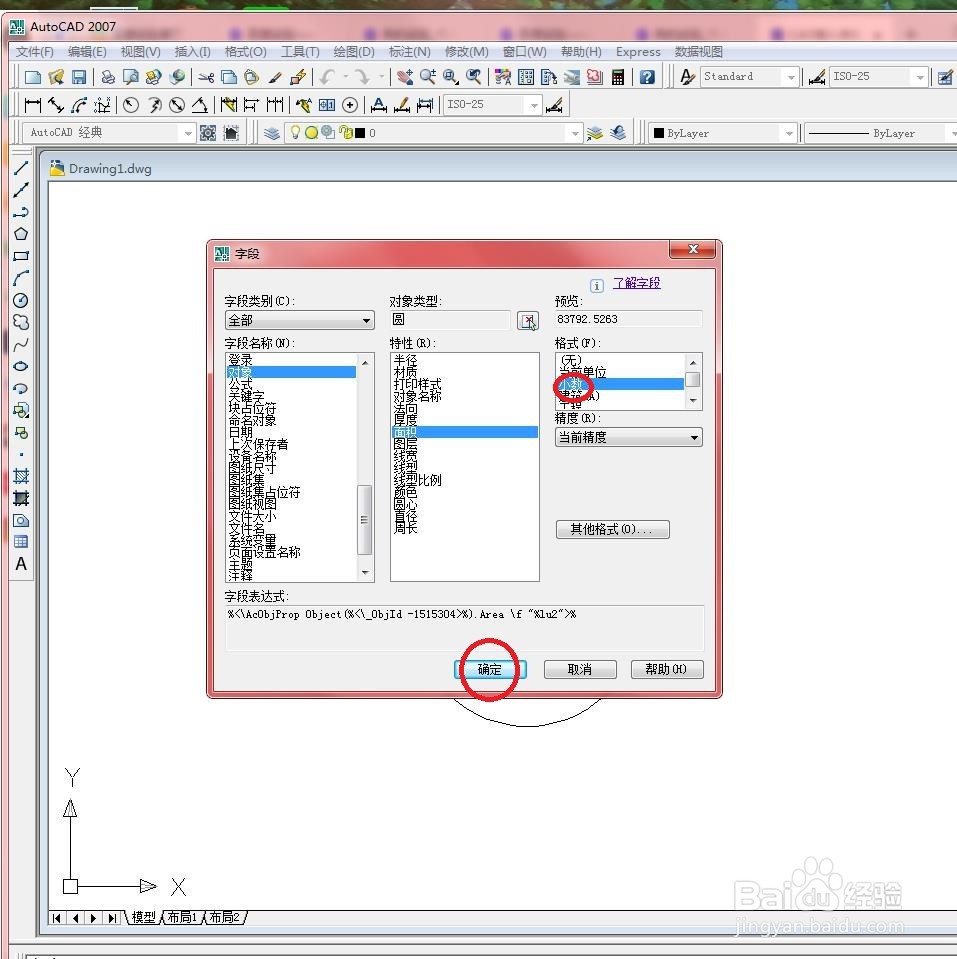
7、单击【确定】按钮,在绘图区域中单击指定插入字段的起点,如下图所示
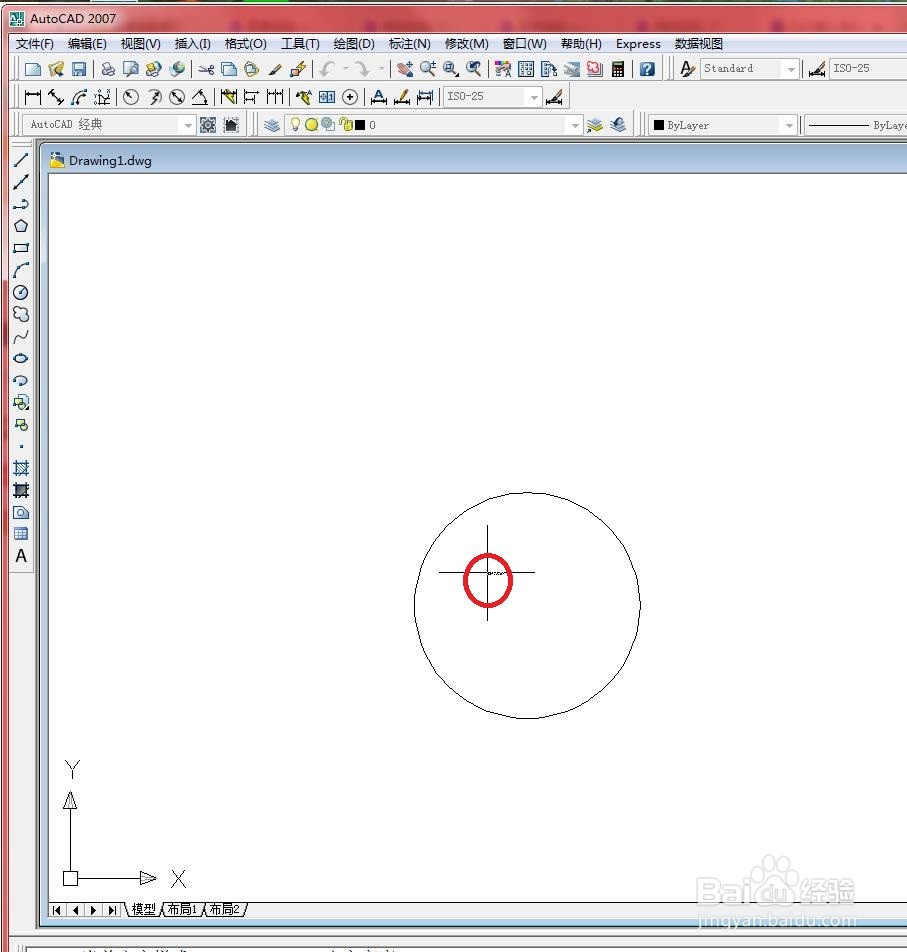
8、结果如下图所示

时间:2026-04-28 03:02:16
1、打开文件。
2、选择【插入】/【字段】菜单命令,弹出【字段】对话框如下图所示
3、在【字段名称】区域中选择 【对象】选项,如下图所示
4、在【对象类型】区域中单击【选择对象】按钮,然后在绘图区域中选择圆形作为插入字段对象,如下图所示
5、在【字段】对话框中的【特征】区域中选择【面积】选项,如下图所示
6、在【格式】区域中选择【小数】选项,并设置其精度值,如下图所示
7、单击【确定】按钮,在绘图区域中单击指定插入字段的起点,如下图所示
8、结果如下图所示
