美图秀秀怎么截取椭圆

 时间:2026-04-22 03:23:52

1、第一步:在美图秀秀软件中,单击右上角“打开”按钮。

美图秀秀怎么截取椭圆

2、第二步:在弹出的“打开一张图片”对话框中,选择并打开一张需要截取椭圆的图片。

美图秀秀怎么截取椭圆

美图秀秀怎么截取椭圆

3、第三步:如下图所示,在右侧的各种画笔中,选择“抠图笔”。

美图秀秀怎么截取椭圆

4、第四步:在弹出的“抠图样式”中,选择“形状抠图”。

美图秀秀怎么截取椭圆

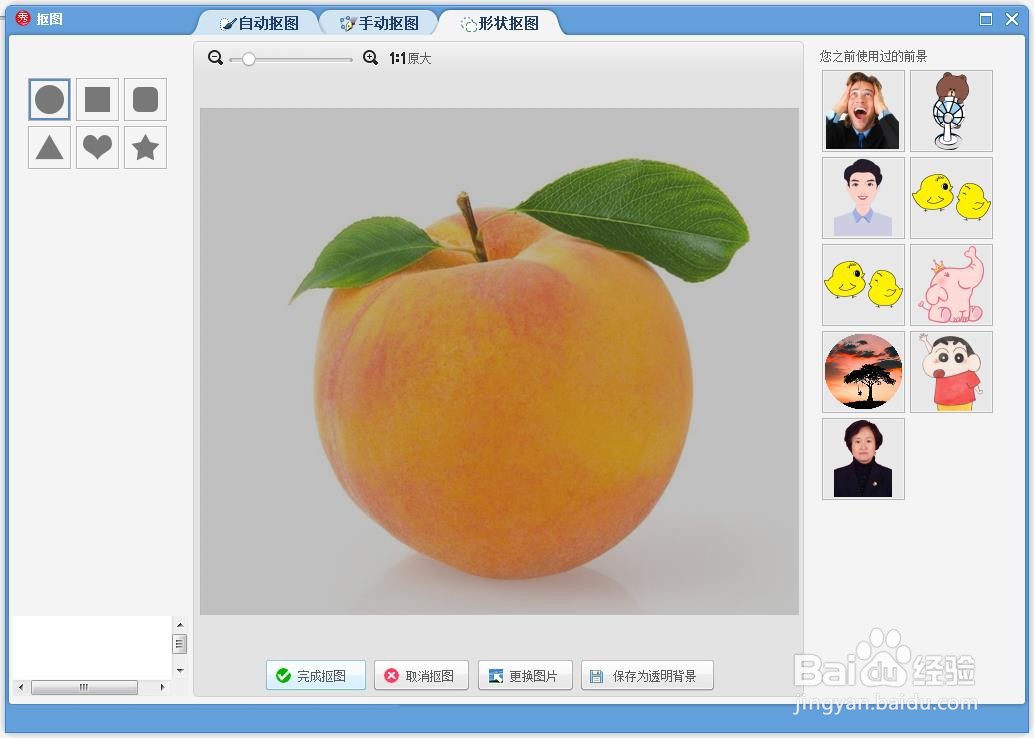
5、第五步:在“形状抠图”界面中,选择左上方的“椭圆形”。

美图秀秀怎么截取椭圆

6、第六步:按住鼠标左键,在图片中形成一个想要的椭圆形,单击下方“完成抠图”按钮。

美图秀秀怎么截取椭圆

7、第七步:在“抠图换背景”界面中,拖动图案四周的小圆圈,将图案调整至合适的大小,调整完成后,单击下方“保存”按钮。

美图秀秀怎么截取椭圆

美图秀秀怎么截取椭圆

8、第八步:使用快捷键Ctrl+S键,将截取椭圆形的图片保存,完成操作。

美图秀秀怎么截取椭圆

  • 美图秀秀如何添加椭圆图形
  • 美图秀秀如何给图片添加椭圆镜子海报边框?
  • 如何在美图秀秀里将图片裁剪成椭圆形
  • 怎么截图截成椭圆形
  • 怎么把照片做成椭圆的
  • 热门搜索
    数学手抄报的资料 手抄报图案小装饰 传染病手抄报图片简单 有关书的手抄报 关爱生命手抄报 小学生二年级手抄报 保护生态环境手抄报 交通手抄报图片大全 放飞中国梦手抄报 70周年手抄报内容文字