Word怎么清除目录项的双删除线

 时间:2026-02-14 00:16:20

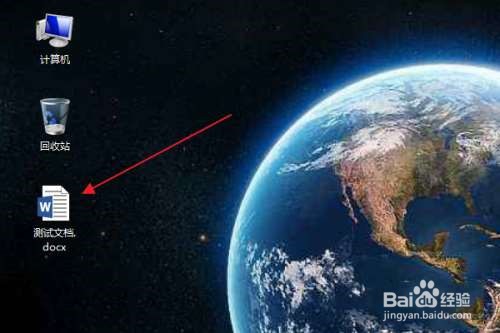
1、首先找到需要编辑的word文档,双击打开,进入编辑页面。
Word怎么清除目录项的双删除线

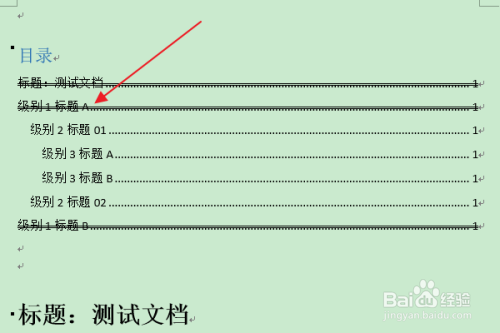
2、在编辑区中,可以看到已经插入了目录,此时级别1目录项已添加了“双删除线”。
Word怎么清除目录项的双删除线

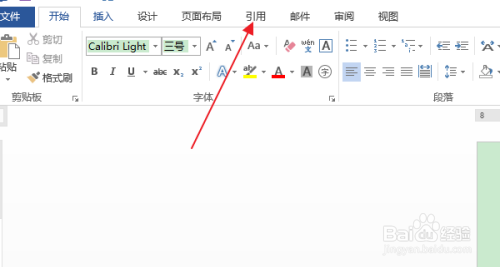
3、在上方功能区切换到“引用”选项卡。

Word怎么清除目录项的双删除线

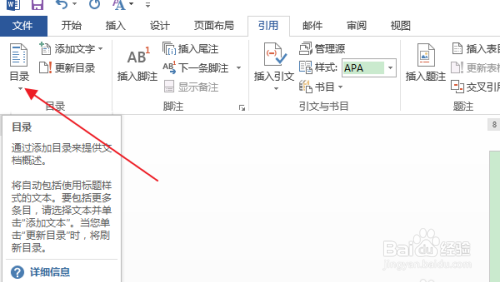
4、然后点击目录组中“目录”下方的三角按钮。

Word怎么清除目录项的双删除线

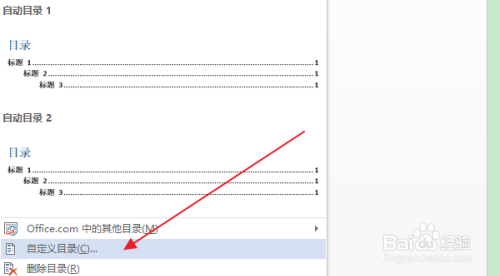
5、在弹出列表中,点击“自定义目录”选项。

Word怎么清除目录项的双删除线

6、在弹出“目录”对话框中,点击“修改”按钮。

Word怎么清除目录项的双删除线

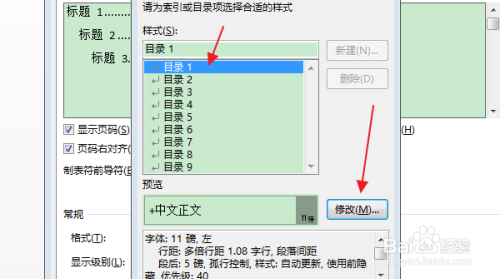
7、在弹出“样式”对话框,在目录项列表中,选择指定级别的目录项(比如目录1),点击修改按钮。
Word怎么清除目录项的双删除线

8、在弹出“修改样式”对话框中,点击左下角“格式”下拉按钮。

Word怎么清除目录项的双删除线

9、在下拉列表中,点击“字体”选项。

Word怎么清除目录项的双删除线

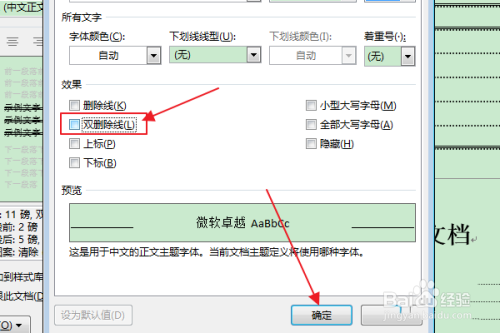
10、在弹出“字体”对话框中,在效果栏中取消勾选“双删除线”,点击确定。

Word怎么清除目录项的双删除线

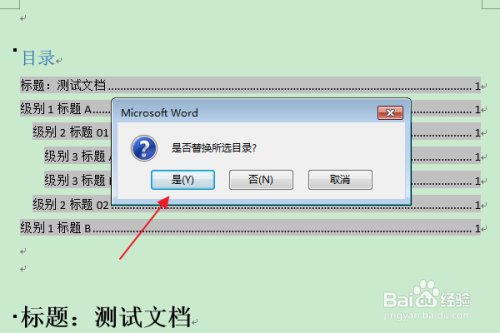
11、在“是否替换所选目录”的提示框中,点击“是”。

Word怎么清除目录项的双删除线

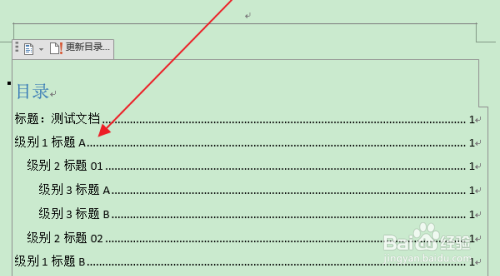
12、返回编辑区,可以看到选中级别(级别1)的目录项的“双删除线”已被清除。
Word怎么清除目录项的双删除线

  • 分散对齐的文字宽度怎么设置
  • 如何在WORD文档中添加页眉
  • word中怎么设置文字悬挂?
  • 怎么在Word中设置最近使用文档的显示数量
  • word删除第三段不留空格
  • 热门搜索
    清明节手抄报图片 阅读手抄报 关于消防安全的手抄报 食品安全手抄报 庆六一儿童节手抄报 春节手抄报内容 端午节手抄报简单漂亮 文明礼仪手抄报图片 节约用水手抄报文字 手抄报设计