1、打开word软件,进入其主界面中;

2、点击插入菜单;
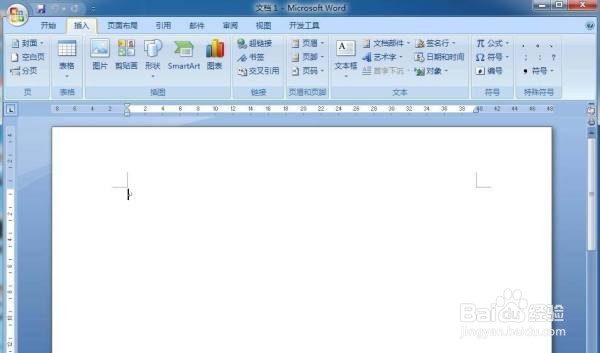
3、在出现的工具中点击SmartArt;

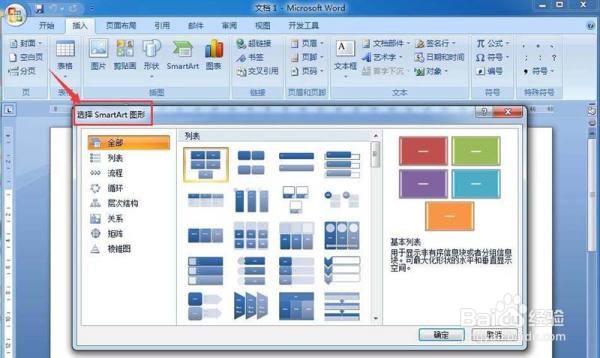
4、打开选择SmartArt图形页面;

5、在列表中找到详细流程,选中它后点击确定;
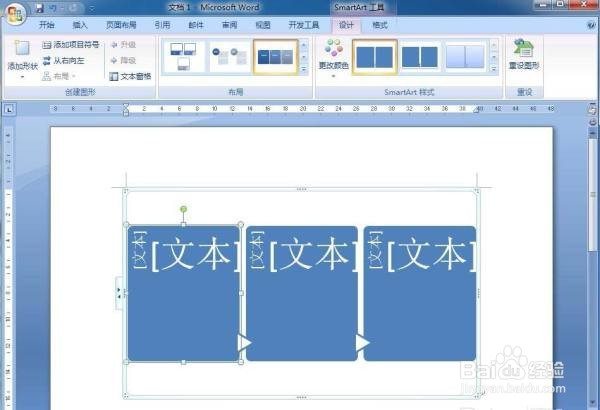
6、在word中插入了一个详细流程图;
7、根据制作的需要输入好文字;

8、选择一种合适的SmartArt样式,给它添加上白色轮廓;

9、我们就成功地在word中创建好了一个详细流程图。

1、打开word软件,进入其主界面中;
2、点击插入菜单;
3、在出现的工具中点击SmartArt;
4、打开选择SmartArt图形页面;
5、在列表中找到详细流程,选中它后点击确定;
6、在word中插入了一个详细流程图;
7、根据制作的需要输入好文字;
8、选择一种合适的SmartArt样式,给它添加上白色轮廓;
9、我们就成功地在word中创建好了一个详细流程图。
