Adobe Creative Cloud无法进入软件界面一直空白

 时间:2026-02-12 08:27:26

1、首先退出Adobe Creative Cloud,然后打开任务管理器,右键任务栏——“启动任务管理器”,快捷键:Ctrl+Alt+Delete

Adobe Creative Cloud无法进入软件界面一直空白

2、点击任务管理器的“进程”标签,结束相关的进程,一般带有Adobe字样的进程都结束掉就对了

Adobe Creative Cloud无法进入软件界面一直空白

3、显示隐藏的文件:在继续下面的操作前,预防找不到opm.db 文件(因为有些人的电脑可能被隐藏了),所以先把隐藏的文件显示出来(由于电脑版本不同,操作会稍有不同,但都是大同小异):点击“组织”——“文件与搜索选项”,会弹出对话框
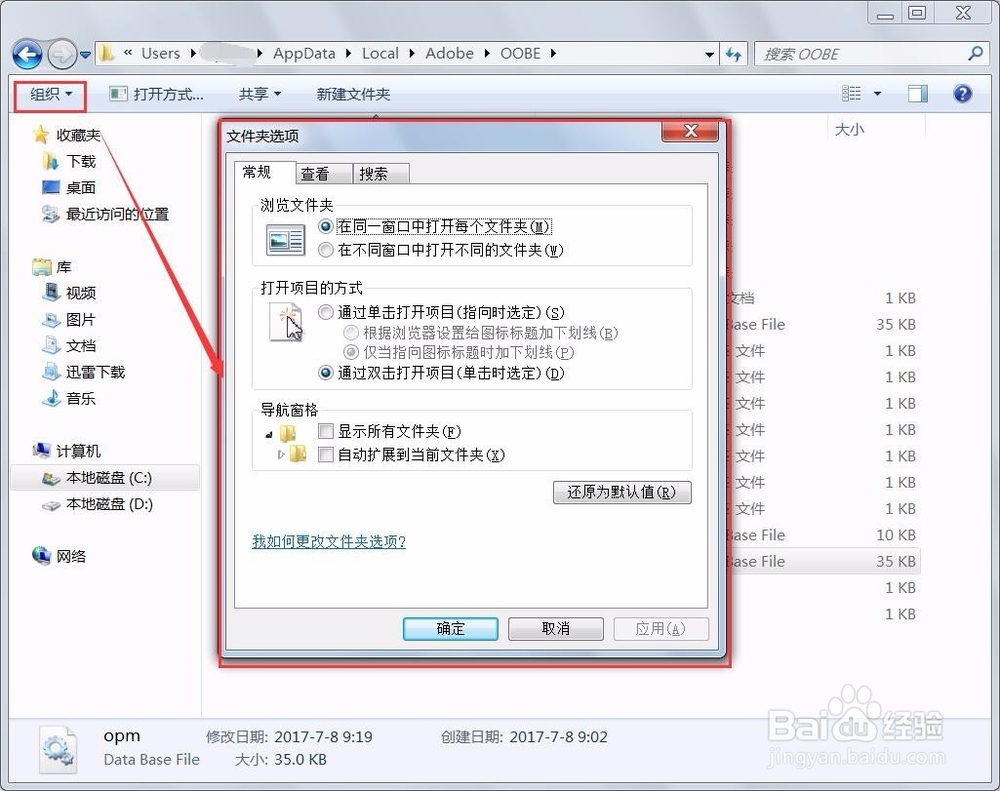
Adobe Creative Cloud无法进入软件界面一直空白

4、在弹出的对话框中点选”查看"标签,往下拉找到并点选“显示隐藏的文件、文件夹和驱动器”后应用确定

Adobe Creative Cloud无法进入软件界面一直空白

5、打开以下路径 C:\Users\[用户名]\AppData\Local\Adobe\OOBE,找到 opm.db 文件并删除

Adobe Creative Cloud无法进入软件界面一直空白

6、最后可以再次打开Adobe Creative Cloud试试了,这时问题应该解决了,只要登录进去后就可以显示下面的界面了

Adobe Creative Cloud无法进入软件界面一直空白

  • 3dmax中如何使用图解视图
  • rpgmaker mv怎么修改窗口颜色
  • windows10玩LOL打字崩溃、闪退、卡怎么办
  • LOL英雄联盟怎么查看邮件信息
  • Photoshop画布方向选错了,怎么更改
  • 热门搜索
    物理手抄报 清明手抄报图片 扶贫手抄报 中国梦手抄报 昆虫记手抄报 端午节手抄报资料 防火手抄报简单又漂亮 关于国庆节的手抄报 清明节手抄报好看简单字少 我爱我的祖国手抄报