1、在该例中,按照A列,抽取1类数据

2、点击“方方格子”选项卡

3、点击 随机重复

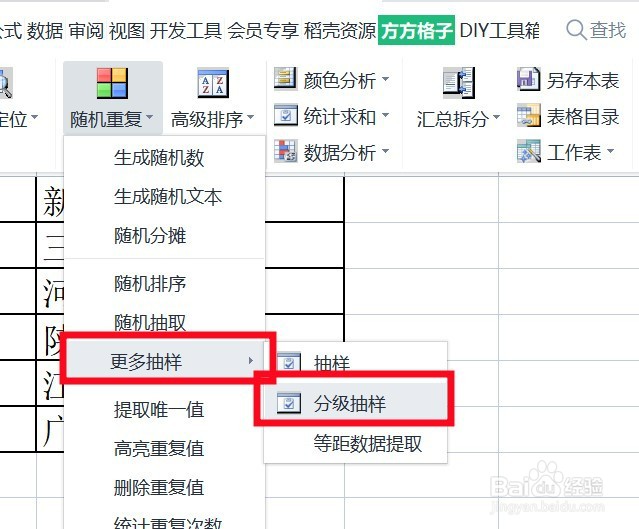
4、点击 更多抽样,再点击 分级抽样
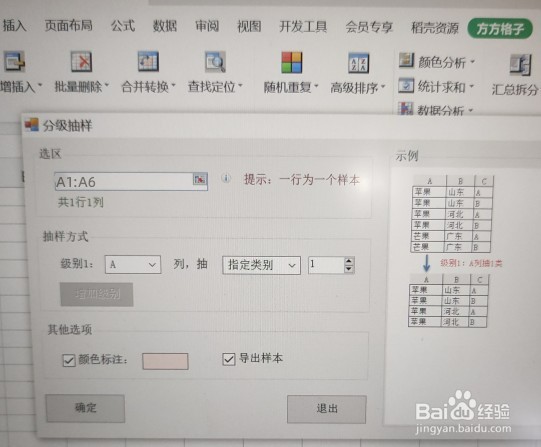
5、在选区中,选中 A列的第一列,这里是A1:A6
在 抽样方式 中,级别1选择“A”列,抽“指定类别”“1”
点击确定
6、就可以看到抽取的一类数据“西瓜”被列出来了

时间:2026-04-23 12:50:04
1、在该例中,按照A列,抽取1类数据
2、点击“方方格子”选项卡
3、点击 随机重复
4、点击 更多抽样,再点击 分级抽样
5、在选区中,选中 A列的第一列,这里是A1:A6
在 抽样方式 中,级别1选择“A”列,抽“指定类别”“1”
点击确定
6、就可以看到抽取的一类数据“西瓜”被列出来了
