使用Excel时,如何批量生成随机数

 时间:2026-02-14 11:53:35

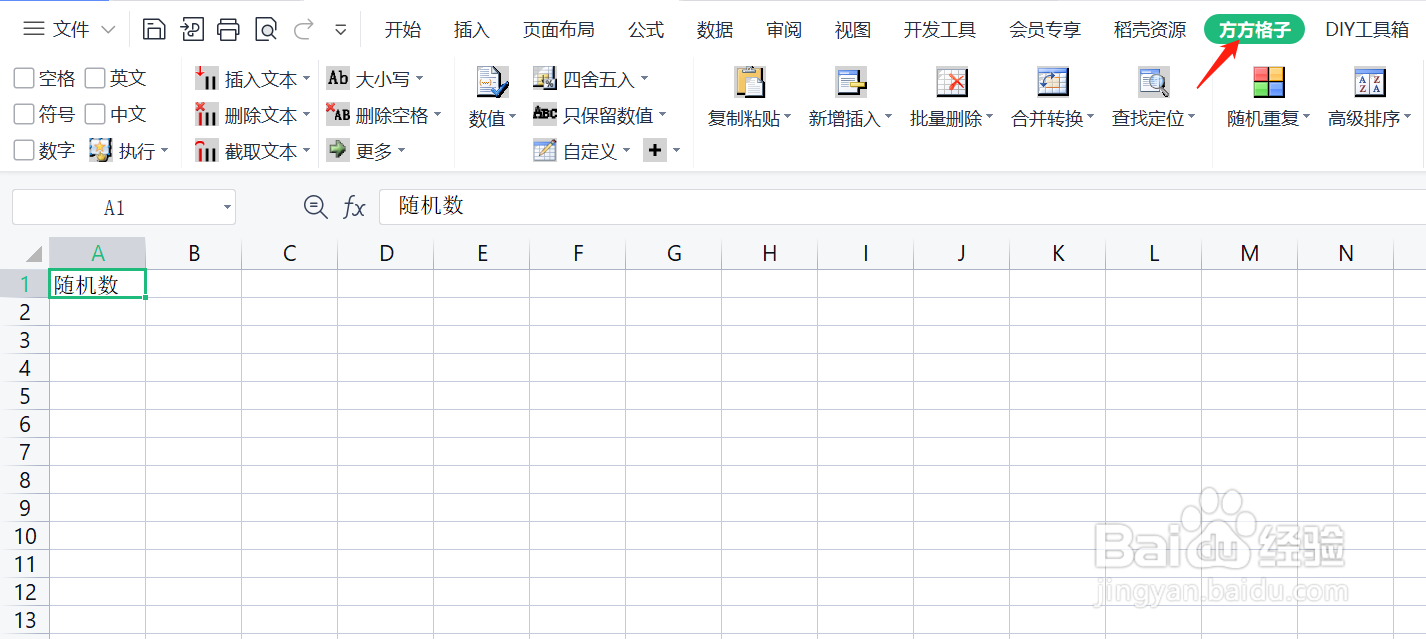
1、首先打开方方格子

使用Excel时,如何批量生成随机数

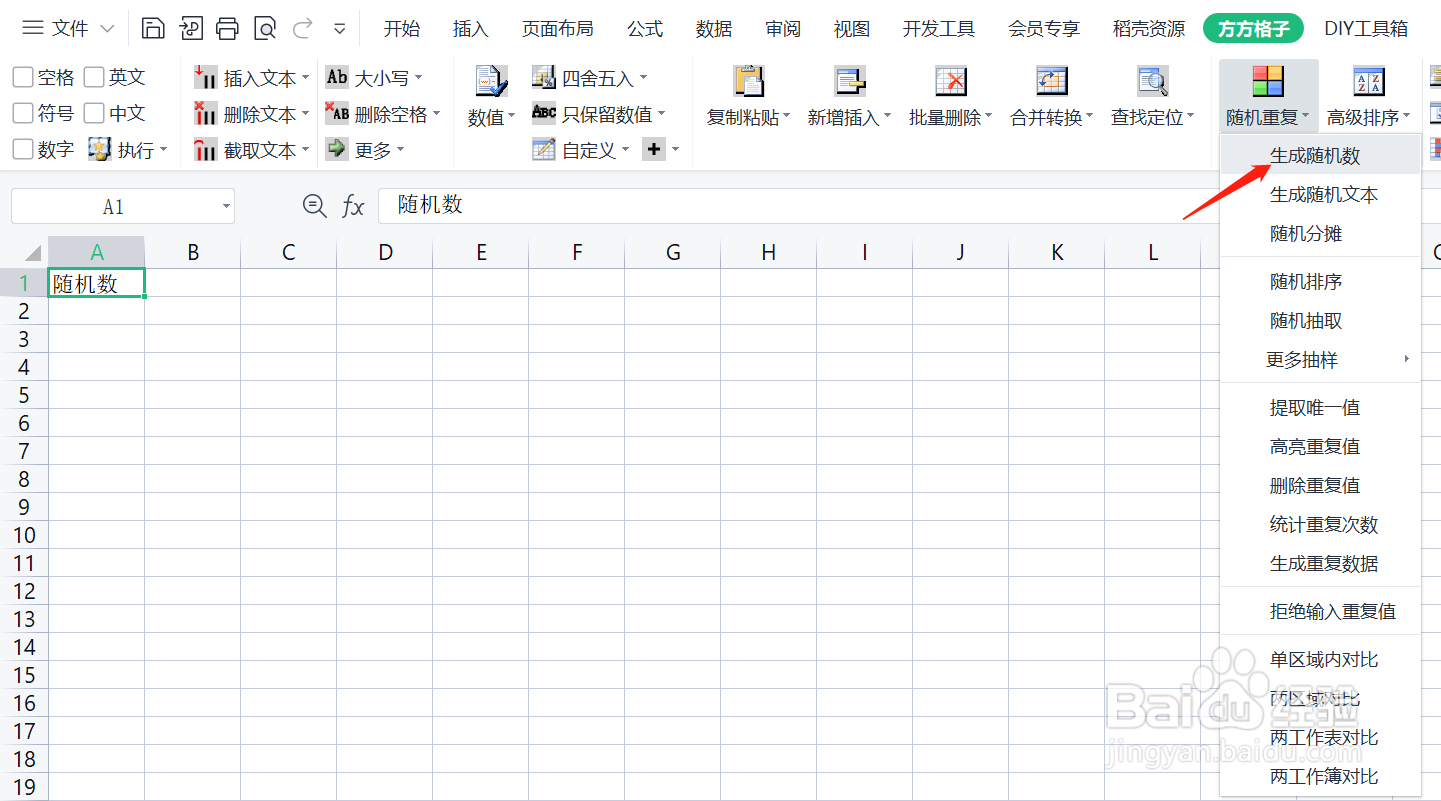
2、点击方方格子工具栏中的“随机重复”

使用Excel时,如何批量生成随机数

3、然后选择我们所需功能“生成随机数”

使用Excel时,如何批量生成随机数

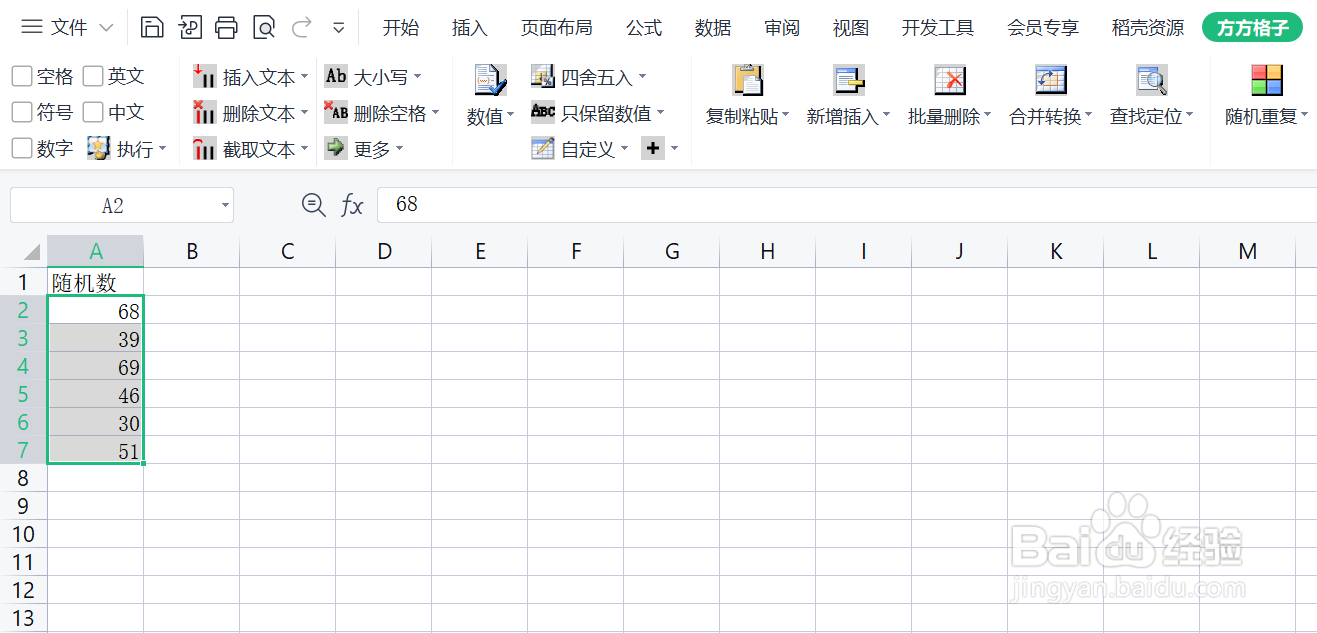
4、之后会出现一个窗口,选择随机数生成的区域A2:A7

使用Excel时,如何批量生成随机数

5、在“选项”里输入随机数的要求

使用Excel时,如何批量生成随机数

6、这样随机数就生成成功啦

使用Excel时,如何批量生成随机数

  • excel如何快速批量的生成随机数
  • excel如何快速批量的生成随机数
  • Excel如何随机生成指定区间的数字
  • excel随机生成范围内数字
  • excel如何生成随机数
  • 热门搜索
    消防知识手抄报图片 好看的手抄报边框 讲究卫生手抄报 讲普通话手抄报内容 我爱我校手抄报内容 廉洁手抄报图片 中国板报网手抄报 文明礼仪的手抄报 手抄报春天 保护母亲河手抄报