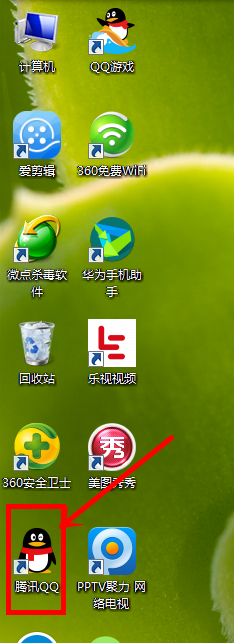
1、在电脑桌面上双击打开QQ图标;
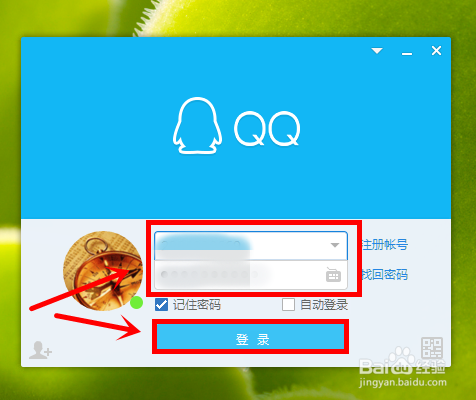
2、在出现的登录QQ界面中按照要求输入账号密码,随即点击“登录”即可;
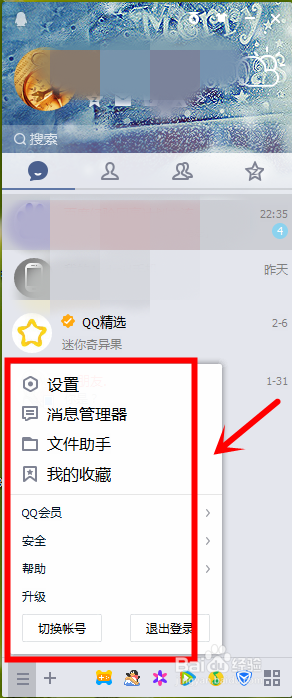
3、这时在打开的QQ页面,我们在左下角选择“三”字图标;

4、此时在QQ页面的左下角会出现菜单选项;
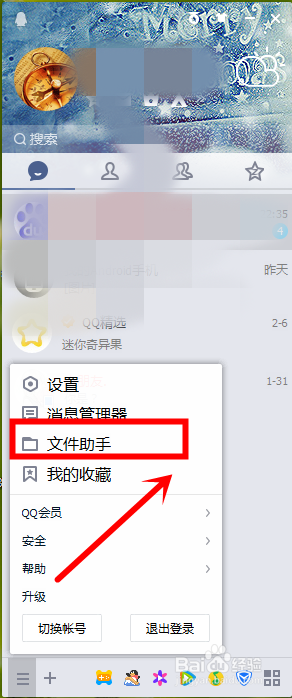
5、在诸多的功能选项中,我们选择“文件助手”;
6、接下来,我们可以在桌面中出现文件助手页面;

7、我们可以在页面左侧选择“已接收文件”,在右侧可以看到近期接收到的文件;

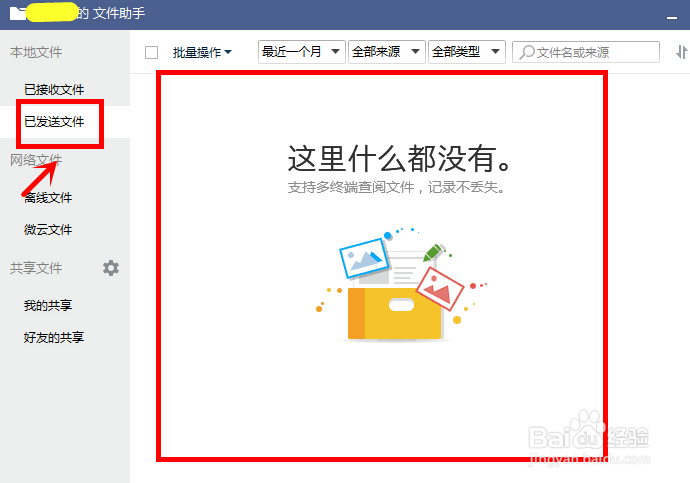
8、我们选择“已发送文件”可以在右侧看到已发送的文件。
时间:2026-04-25 02:17:39
1、在电脑桌面上双击打开QQ图标;
2、在出现的登录QQ界面中按照要求输入账号密码,随即点击“登录”即可;
3、这时在打开的QQ页面,我们在左下角选择“三”字图标;
4、此时在QQ页面的左下角会出现菜单选项;
5、在诸多的功能选项中,我们选择“文件助手”;
6、接下来,我们可以在桌面中出现文件助手页面;
7、我们可以在页面左侧选择“已接收文件”,在右侧可以看到近期接收到的文件;
8、我们选择“已发送文件”可以在右侧看到已发送的文件。
