AI里的路径查找器面板的的基本使用教程

 时间:2026-02-14 16:55:44

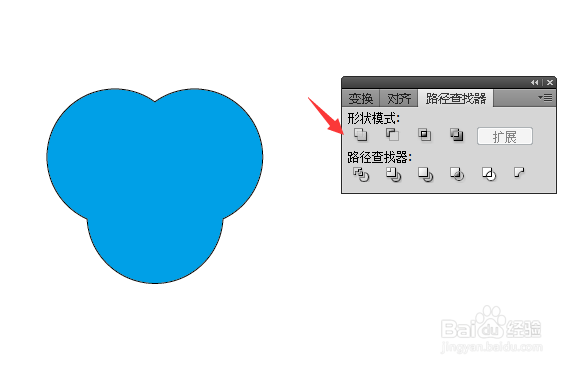
1、用椭圆工具绘制三个叠加的圆形,这个叠加的图形将作为对象演示路径查找器面板的使用。

AI里的路径查找器面板的的基本使用教程

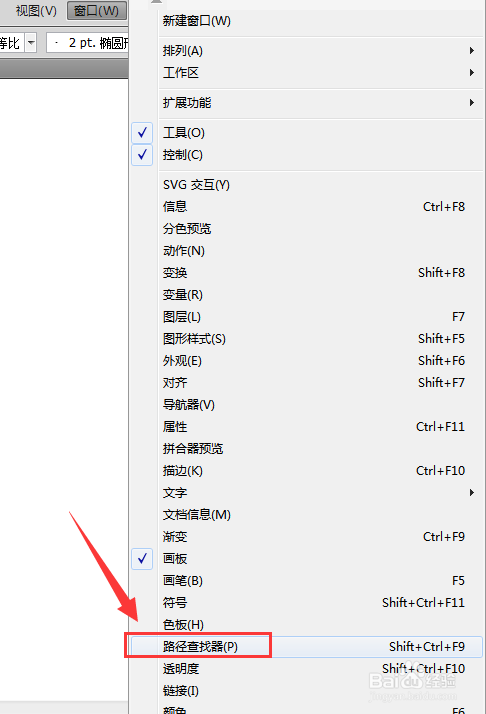
2、在窗口菜单找到路径查找器面板,点击调出路径查找器面板。

AI里的路径查找器面板的的基本使用教程

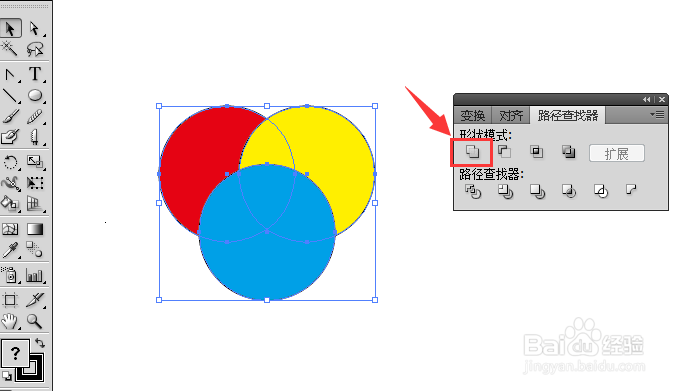
3、将叠加的图形对象选中,点击路径查找面板中的联集按钮,可以将叠加的图形变为一个图形。
AI里的路径查找器面板的的基本使用教程

AI里的路径查找器面板的的基本使用教程

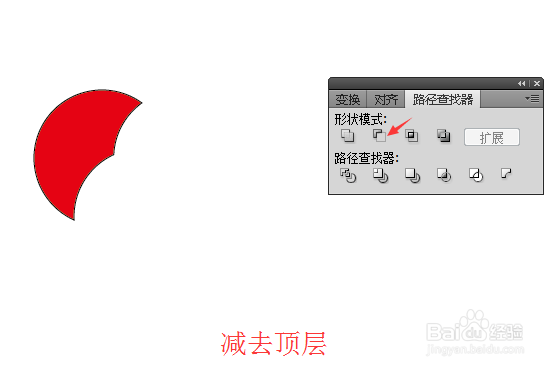
4、将叠加的图形对象选中,点击路径查找面板中的减去顶层按钮,可以将除低层位置的图形上层的图形减去。如图如示:

AI里的路径查找器面板的的基本使用教程

AI里的路径查找器面板的的基本使用教程

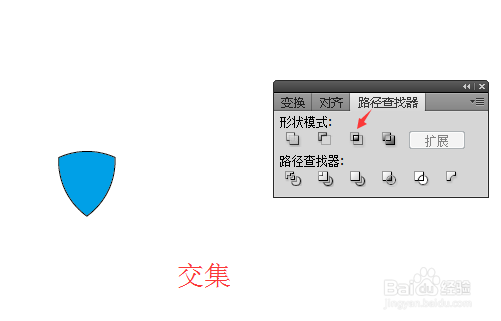
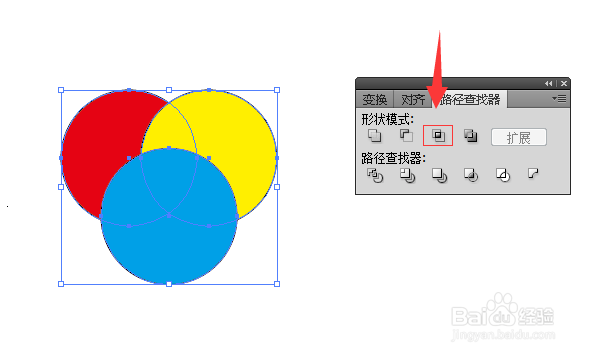
5、将叠加的图形对象选中,点击路径查找面板中的交集按钮,可以将除交集位置的其它图形减去。如图如示:
AI里的路径查找器面板的的基本使用教程

AI里的路径查找器面板的的基本使用教程

6、将叠加的图形对象选中,点击路径查找面板中的差集按钮,可以将交集位置的图形减去。如图如示:

AI里的路径查找器面板的的基本使用教程

AI里的路径查找器面板的的基本使用教程

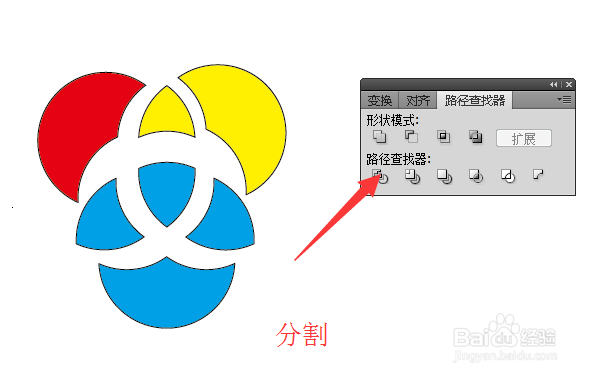
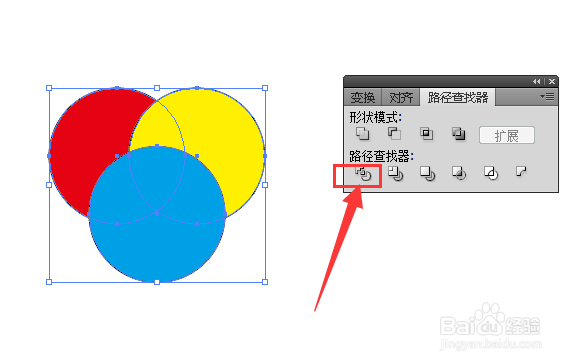
7、将叠加的图形对象选中,点击路径查找面板中的分割按钮,可以将图形全部分割,分割的图形带描边。取消编组,移动图形,可以看到:
AI里的路径查找器面板的的基本使用教程

AI里的路径查找器面板的的基本使用教程

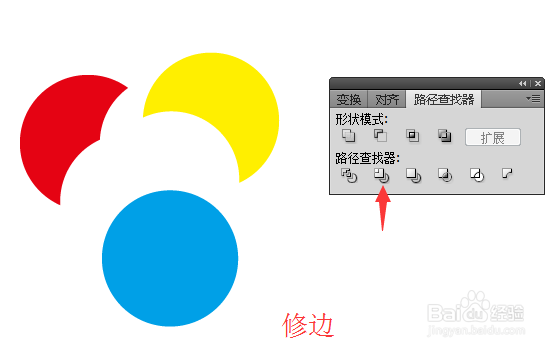
8、将叠加的图形对象选中,点击路径查找面板中的修边按钮,可以将可视的图形部分分割,分割的图形不带描边,移动图形,可以看到:

AI里的路径查找器面板的的基本使用教程

AI里的路径查找器面板的的基本使用教程

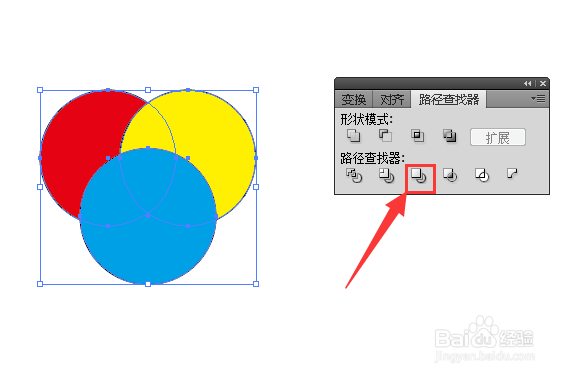
9、将叠加的图形对象选中,点击路径查找面板中的合并按钮,可以将可视的图形部分分割,分割的图形不带描边,移动图形,可以看到和修边按钮一样的。
AI里的路径查找器面板的的基本使用教程

AI里的路径查找器面板的的基本使用教程

10、将叠加的图形对象选中,点击路径查找面板中的裁剪按钮,可以将顶层的图形与下层重叠部分图形分割,不带描边,可以看到:

AI里的路径查找器面板的的基本使用教程

AI里的路径查找器面板的的基本使用教程

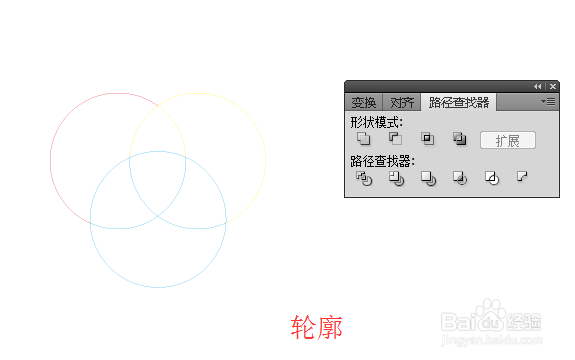
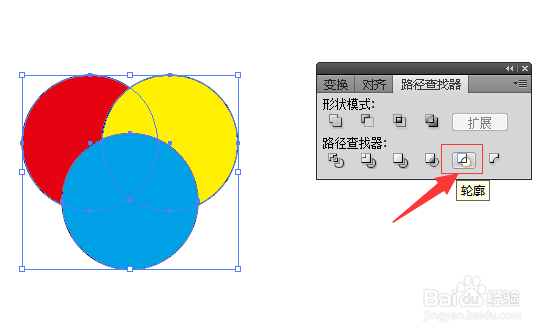
11、将叠加的图形对象选中,点击路径查找面板中的轮廓按钮,可以将除描边外的图形减去,如图所示:
AI里的路径查找器面板的的基本使用教程

AI里的路径查找器面板的的基本使用教程

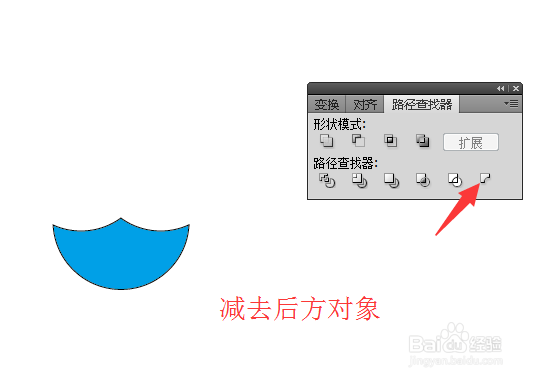
12、将叠加的图形对象选中,点击路径查找面板中的减去后方对象按钮,可以将顶层图形后方的包括重叠的图形全部减去,如图所示:

AI里的路径查找器面板的的基本使用教程

AI里的路径查找器面板的的基本使用教程

  • AI怎么创建渐变网格,和修改渐变网格?
  • 使用AI如何制作花纹图案
  • AI软件怎么制作飘带效果?宽度工具的使用?
  • illustrator极坐标网格工具怎么使用
  • Ai2019渐变工具怎么用
  • 热门搜索
    安全卫生手抄报 爱护牙齿手抄报 教师节的手抄报 新学期新起点手抄报 抗击疫情手抄报简单 新年手抄报简单又好看 美丽的秋天手抄报 父亲节手抄报内容 小学生英语手抄报 交通安全教育手抄报