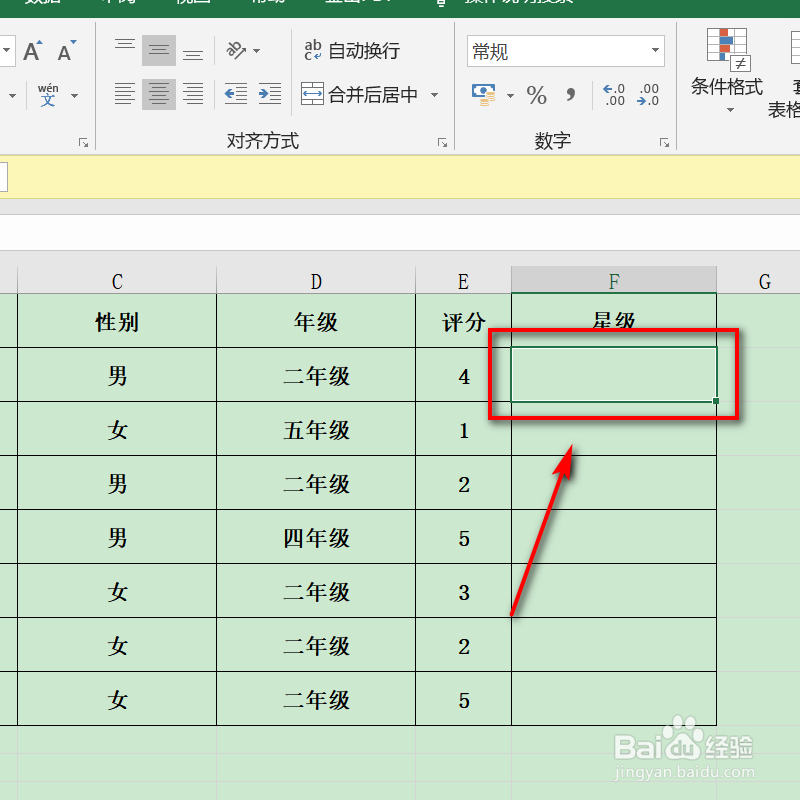
1、打开一个表格,光标点击星级列。
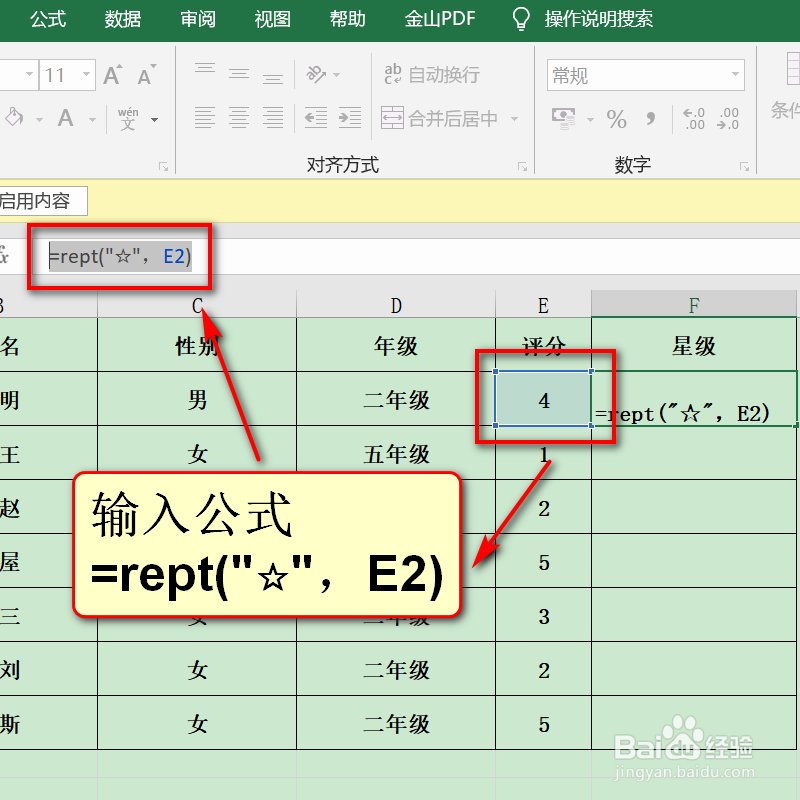
2、输入公式=rept(“⭐”,E2)
E2代表的是前面的评分表格。
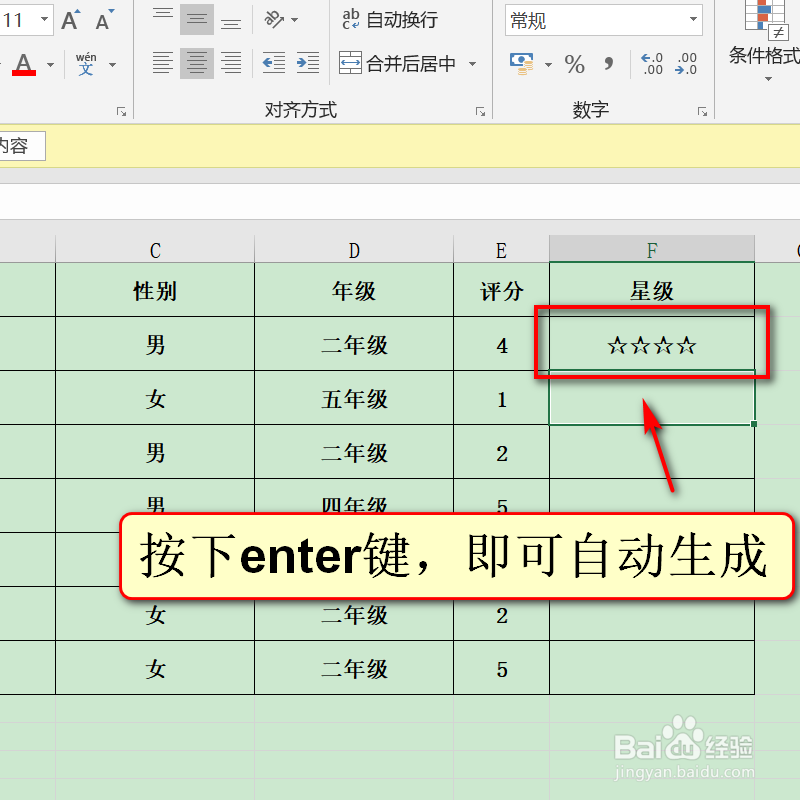
3、键盘按下enter键,即可自动生成星级。
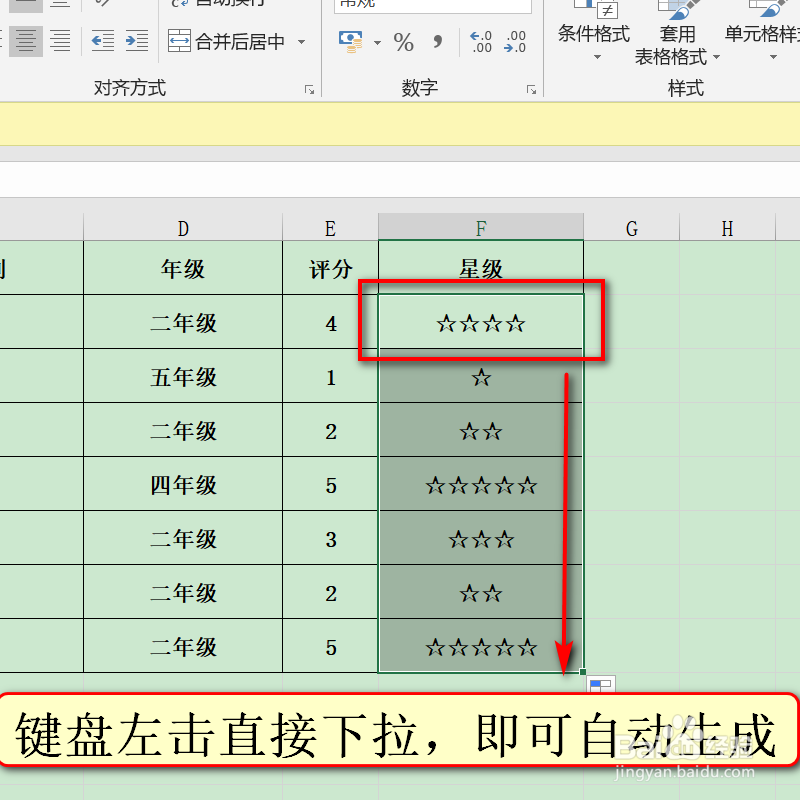
4、点击第1个表格,左击直接下拉即可自动生成。
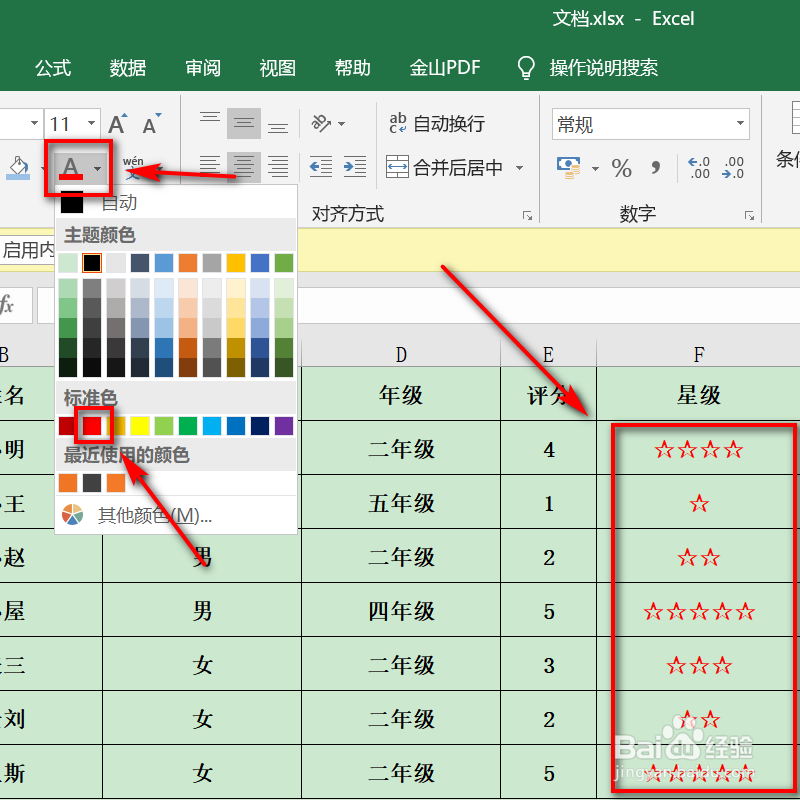
5、在开始处,点击文字颜色图标,选择任一款颜色,让星星变成有颜色的。
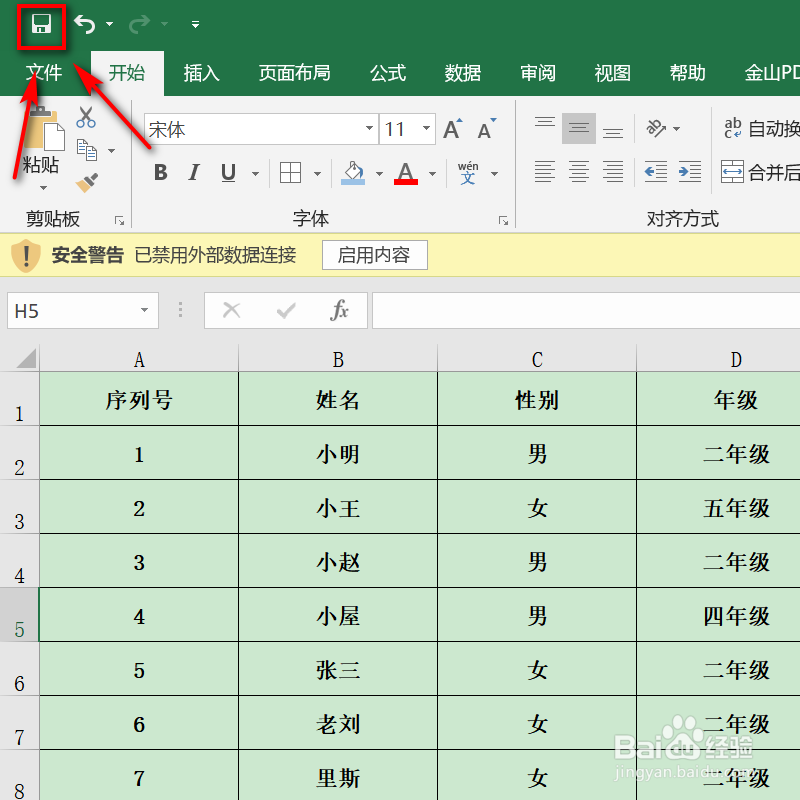
6、完成后,点击左上角的保存图标。
时间:2026-05-05 13:29:28
1、打开一个表格,光标点击星级列。
2、输入公式=rept(“⭐”,E2)
E2代表的是前面的评分表格。
3、键盘按下enter键,即可自动生成星级。
4、点击第1个表格,左击直接下拉即可自动生成。
5、在开始处,点击文字颜色图标,选择任一款颜色,让星星变成有颜色的。
6、完成后,点击左上角的保存图标。
