1、要制作图片远到近放大效果,首先打开finder,以及它应用程序。


2、双击final打开,跟着再次打开访达。


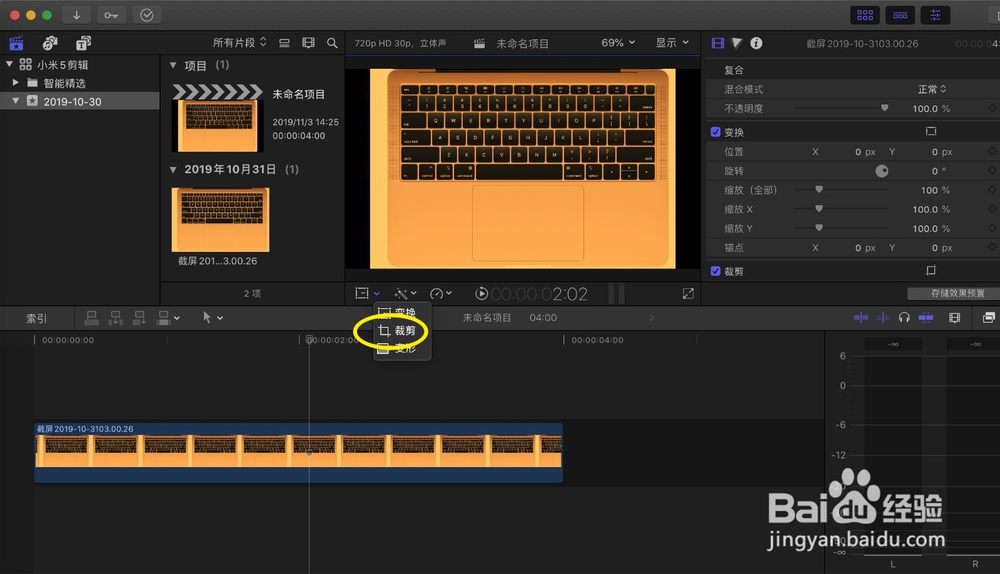
3、把图片导入final磁性时间线,点击监视器上的三角。


4、选裁剪,然后选第三个效果kenxxx。

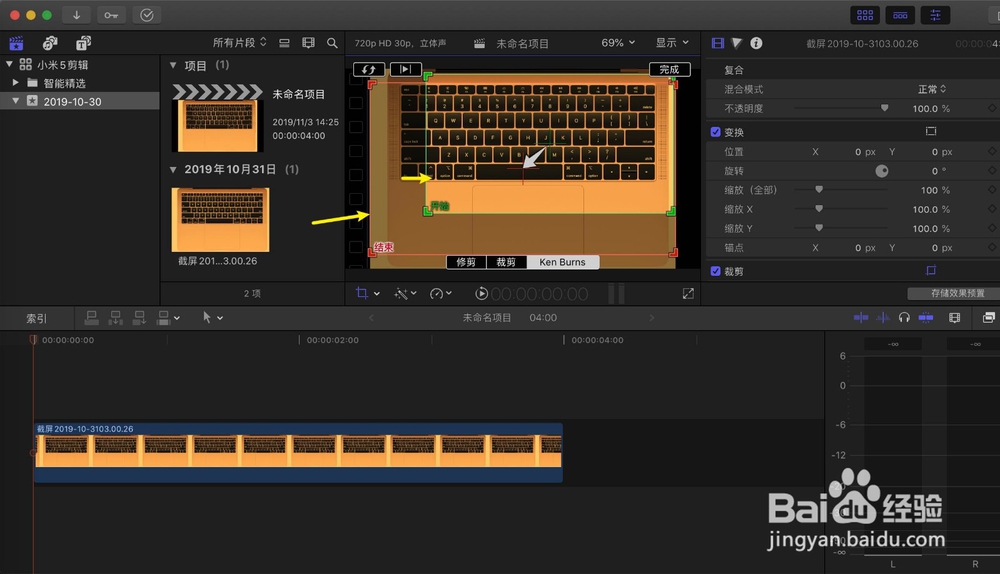
5、然后图片上出来两个框,一个绿色框一个红色的框,绿色框是动画开始出现的画面,红色框是动画结束时候的画面。然后把绿色框调整到图片最远处,然后把红色框调整到最近处,如图二。

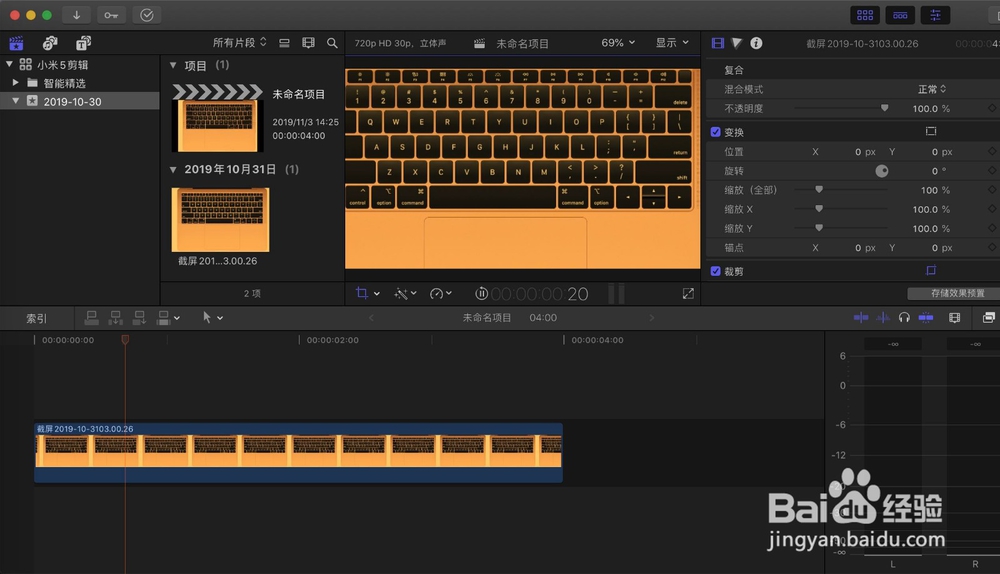
6、那么预览图片,就会发现此时实现了,图片从远处逐步到近处放大的效果。

时间:2026-04-24 11:46:12
1、要制作图片远到近放大效果,首先打开finder,以及它应用程序。
2、双击final打开,跟着再次打开访达。
3、把图片导入final磁性时间线,点击监视器上的三角。
4、选裁剪,然后选第三个效果kenxxx。
5、然后图片上出来两个框,一个绿色框一个红色的框,绿色框是动画开始出现的画面,红色框是动画结束时候的画面。然后把绿色框调整到图片最远处,然后把红色框调整到最近处,如图二。
6、那么预览图片,就会发现此时实现了,图片从远处逐步到近处放大的效果。
