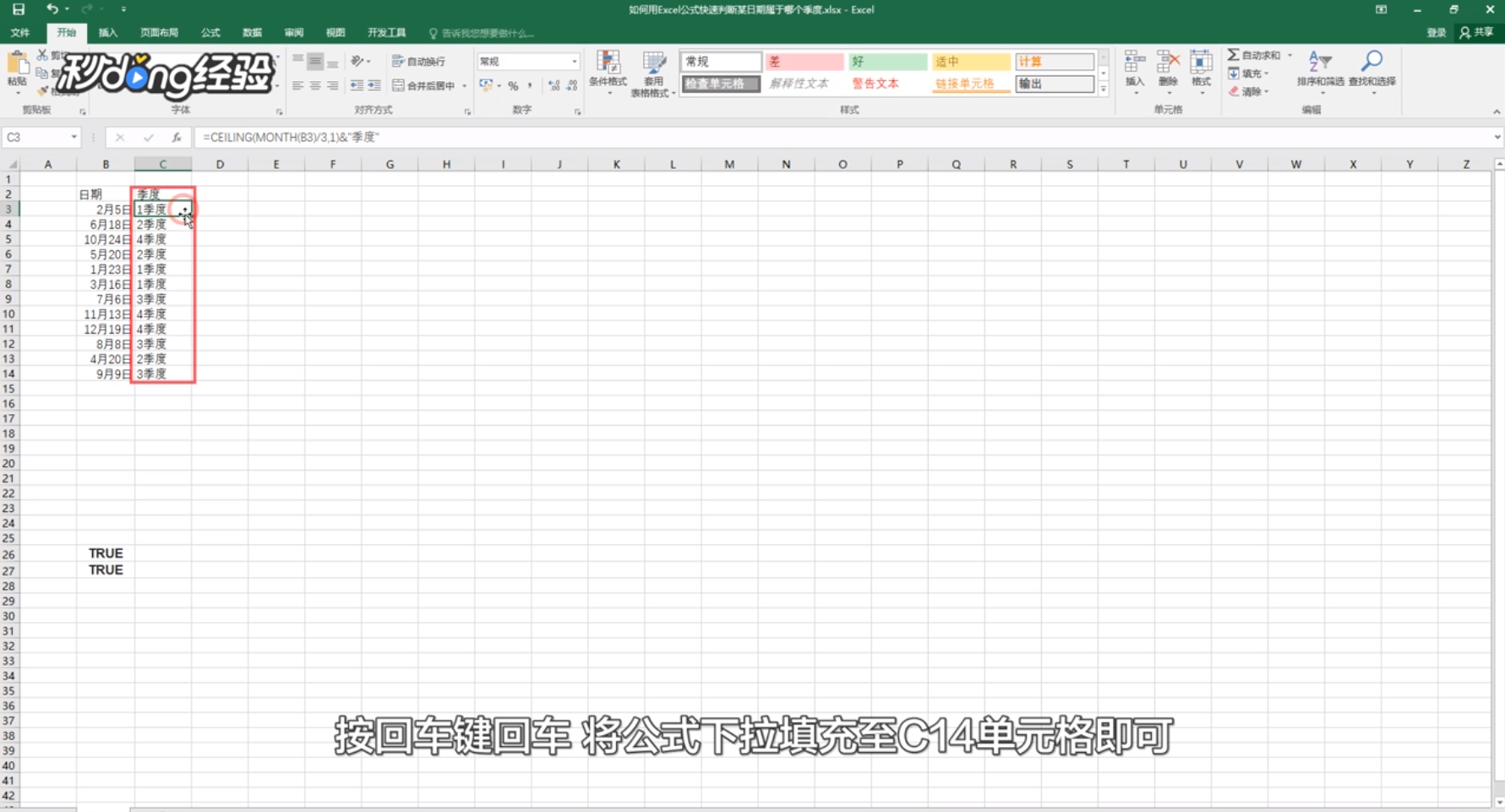
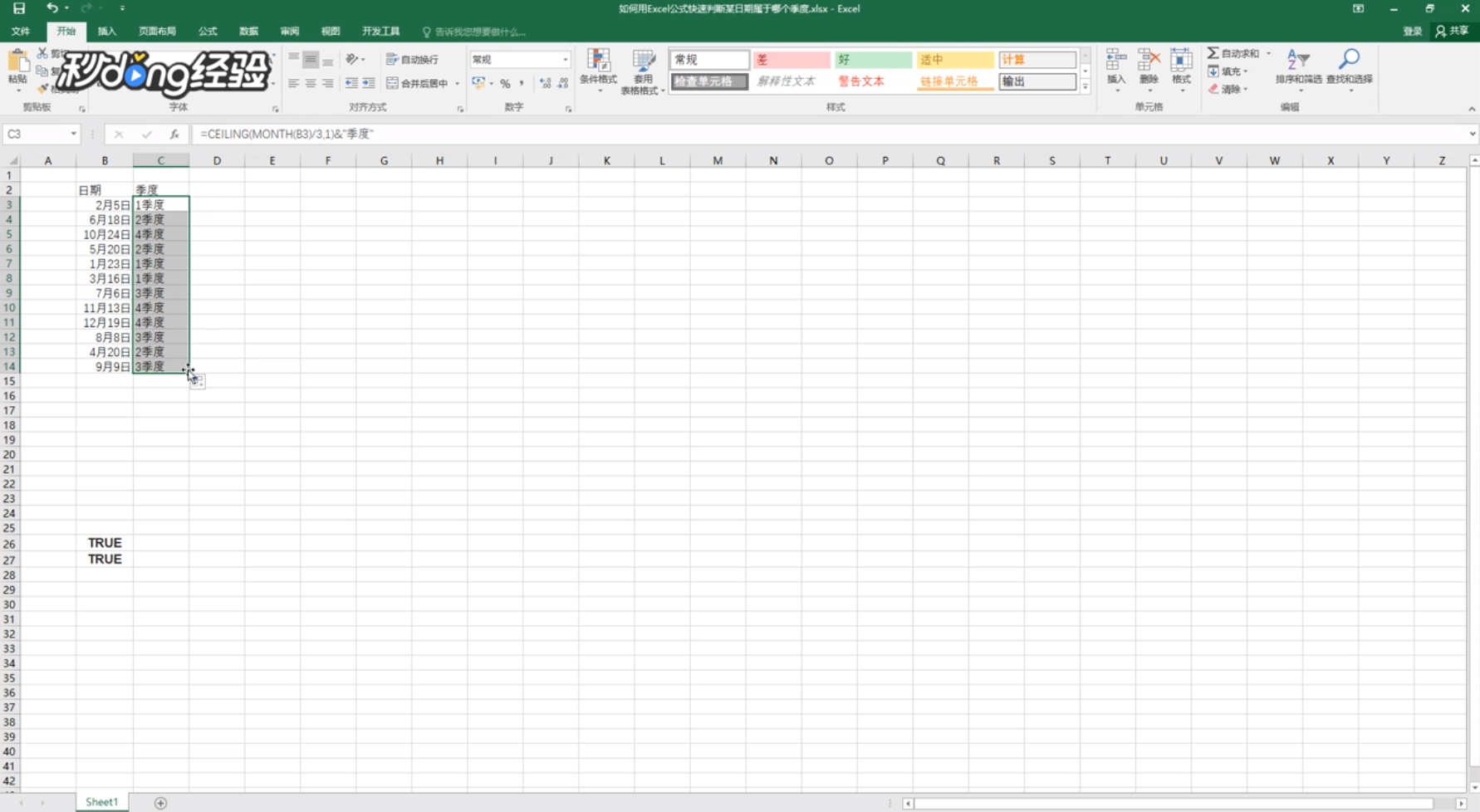
1、首先使用“CEILING+MONTH”函数,选中“C3单元格”,在编辑栏中输入公式“=CEILING(MONTH(B3)/31)”&“季度”。
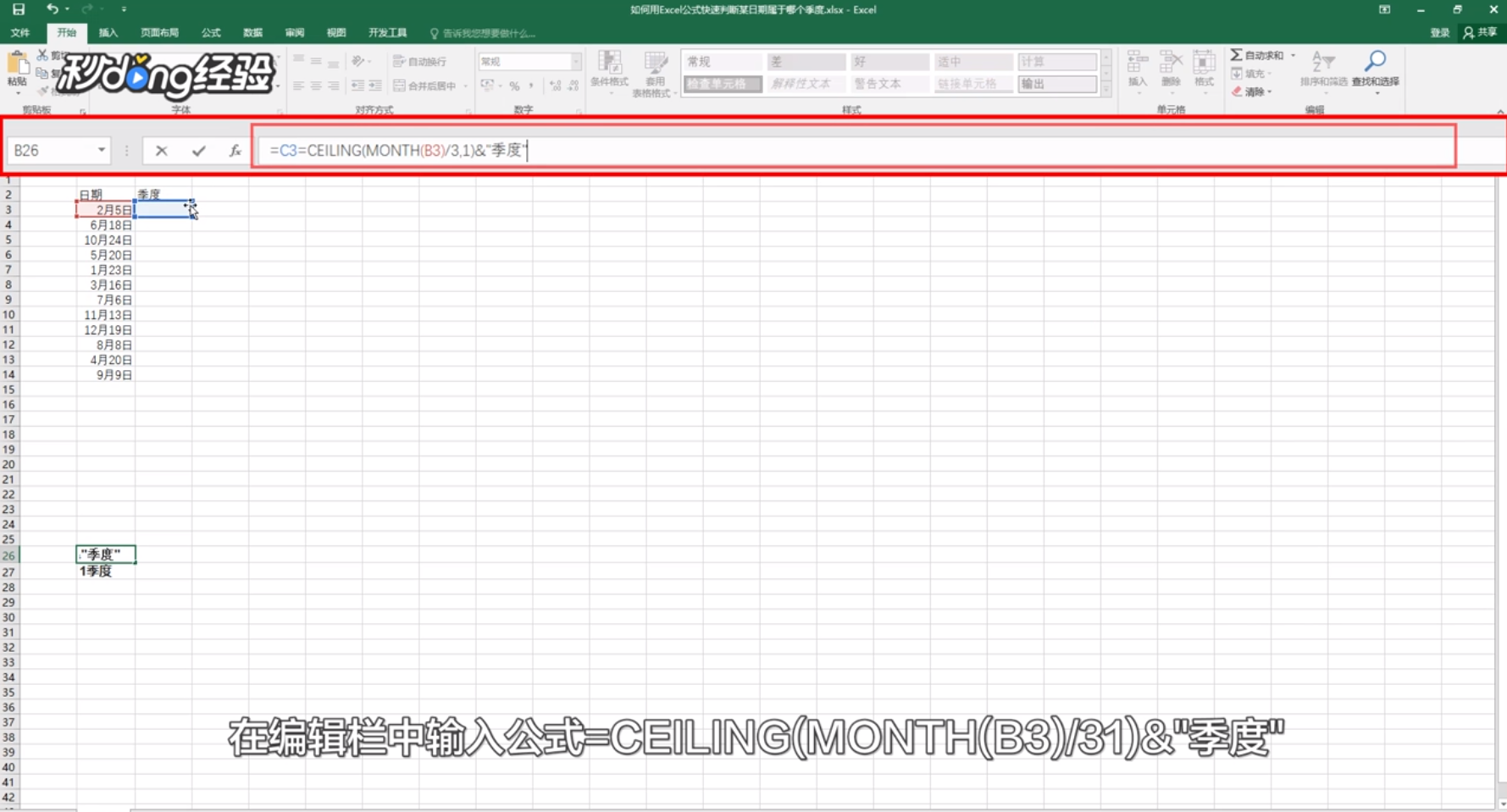
2、按“回车键”回车,将公式下拉填充至“C14单元格”即可。
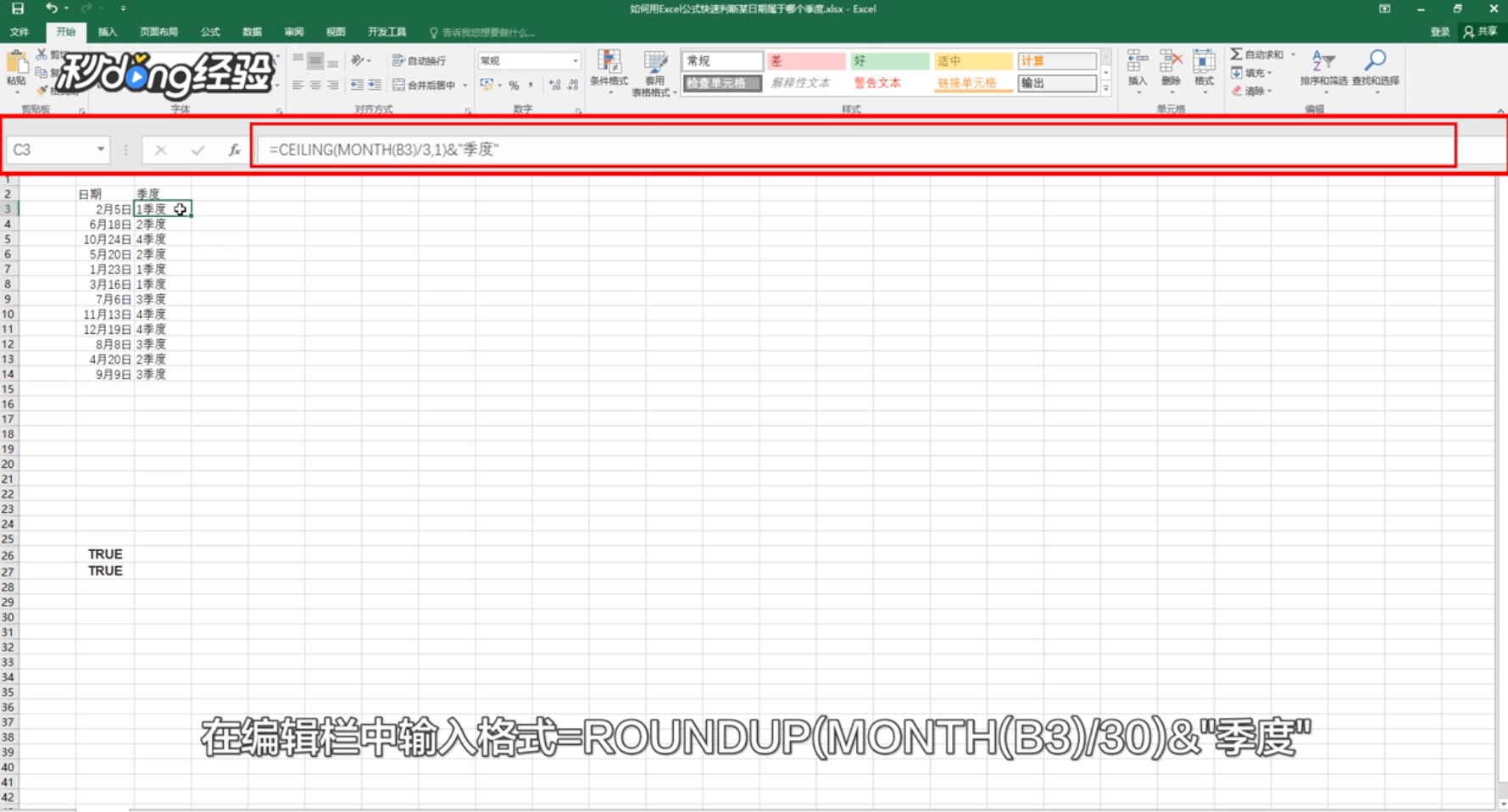
3、使用“ROUNDUP+MONTH”函数,选中“C3单元格”,在编辑栏中输入格式“=ROUNDUP(MONTH(B3)/30)”&“季度”。
4、按“回车键”回车,将公式下拉填充至“C14单元格”即可。
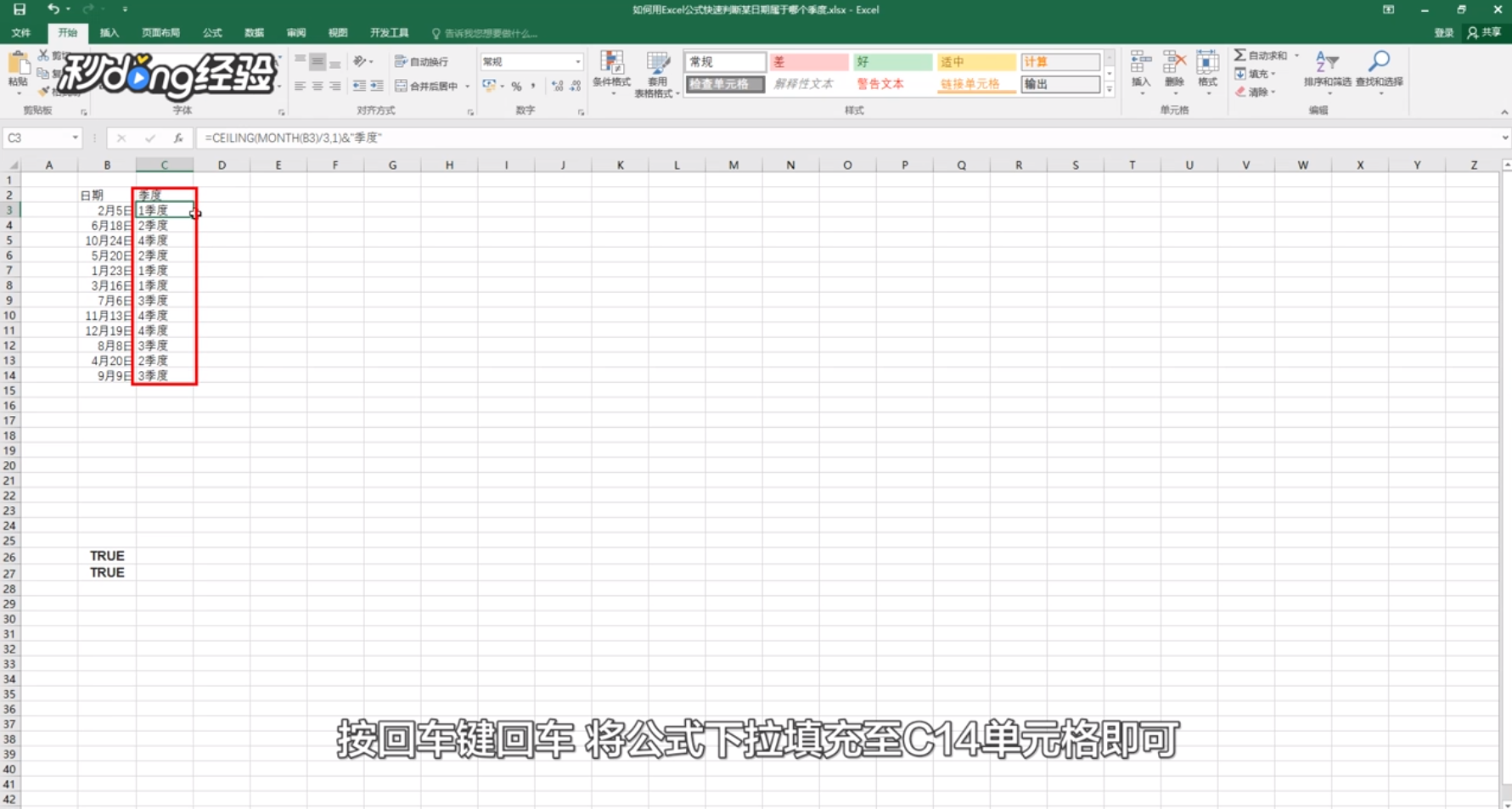
5、这样用Excel公式快速判断某日期属于哪个季度即可完成。
6、总结如下。

时间:2026-04-22 01:55:25
1、首先使用“CEILING+MONTH”函数,选中“C3单元格”,在编辑栏中输入公式“=CEILING(MONTH(B3)/31)”&“季度”。
2、按“回车键”回车,将公式下拉填充至“C14单元格”即可。
3、使用“ROUNDUP+MONTH”函数,选中“C3单元格”,在编辑栏中输入格式“=ROUNDUP(MONTH(B3)/30)”&“季度”。
4、按“回车键”回车,将公式下拉填充至“C14单元格”即可。
5、这样用Excel公式快速判断某日期属于哪个季度即可完成。
6、总结如下。
