1、打开一个隐藏了列的表格,这个表格中,我们不希望别人看到合计工资,因此隐藏了F列。

2、我们现在复制并粘贴表格,复制方法请参考如下链接。从复制过来的表格中可以看到,被隐藏的F列实际上仍然存在。

3、如果数据隐藏对象也按这种方法操作,就失去了隐藏的意义!那么该如何彻底隐藏呢?我用一种不同的复制方式将表格重新复制一遍即。选择要复制的表格。

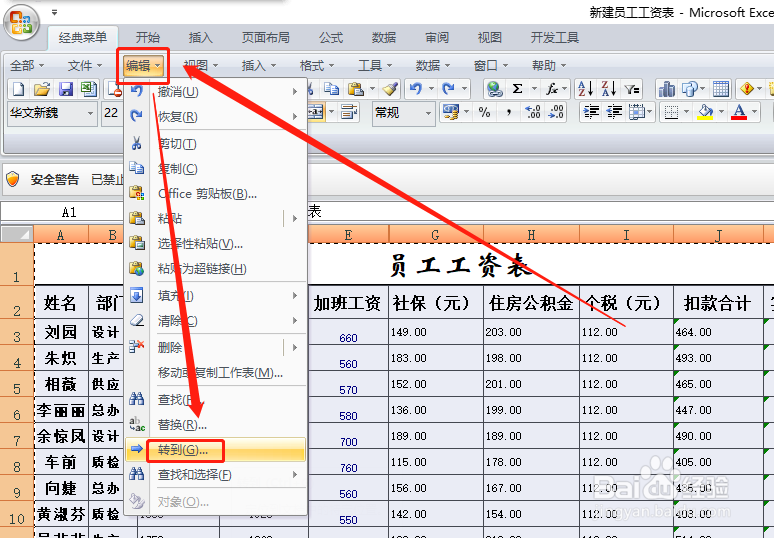
4、依次点击“编辑—转到”。
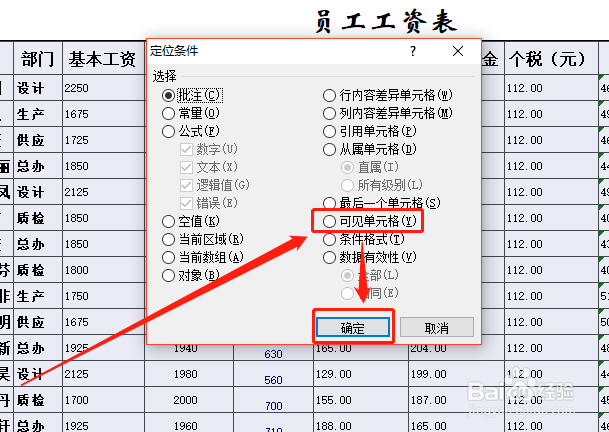
5、在弹出窗口中,点击“定位条件”。

6、在弹出窗口中,勾选“可见单元格”,然后点击“确定”。
7、再在新工作表中粘贴,复制过来的表格就再也找不到隐藏的单元格了。

8、这种方法虽然多复制了一遍,但确保了数据的安全性。
1、保证表格数据的安全性,对于操作人员,乃至公司来说,都具有重要意义,所以彻底隐藏掉某些重要数据,是一项极为重要的工作。
2、方法就是通过只复制可见单元格的方法,彻底隐藏掉不希望被看到的数据。
3、总结经验,博采众长,汇编成excel表格知识系列,助您日日高升!
