苹果手机如何添加韩文键盘

 时间:2026-02-13 12:12:21

1、首先我们打开自己的苹果手机,点击一下“设置”系统图标。

苹果手机如何添加韩文键盘

2、接着我们再点击一下“通用”这个选项。

苹果手机如何添加韩文键盘

3、然后我们可以看到一个“键盘”选项,点击一下这个选项。

苹果手机如何添加韩文键盘

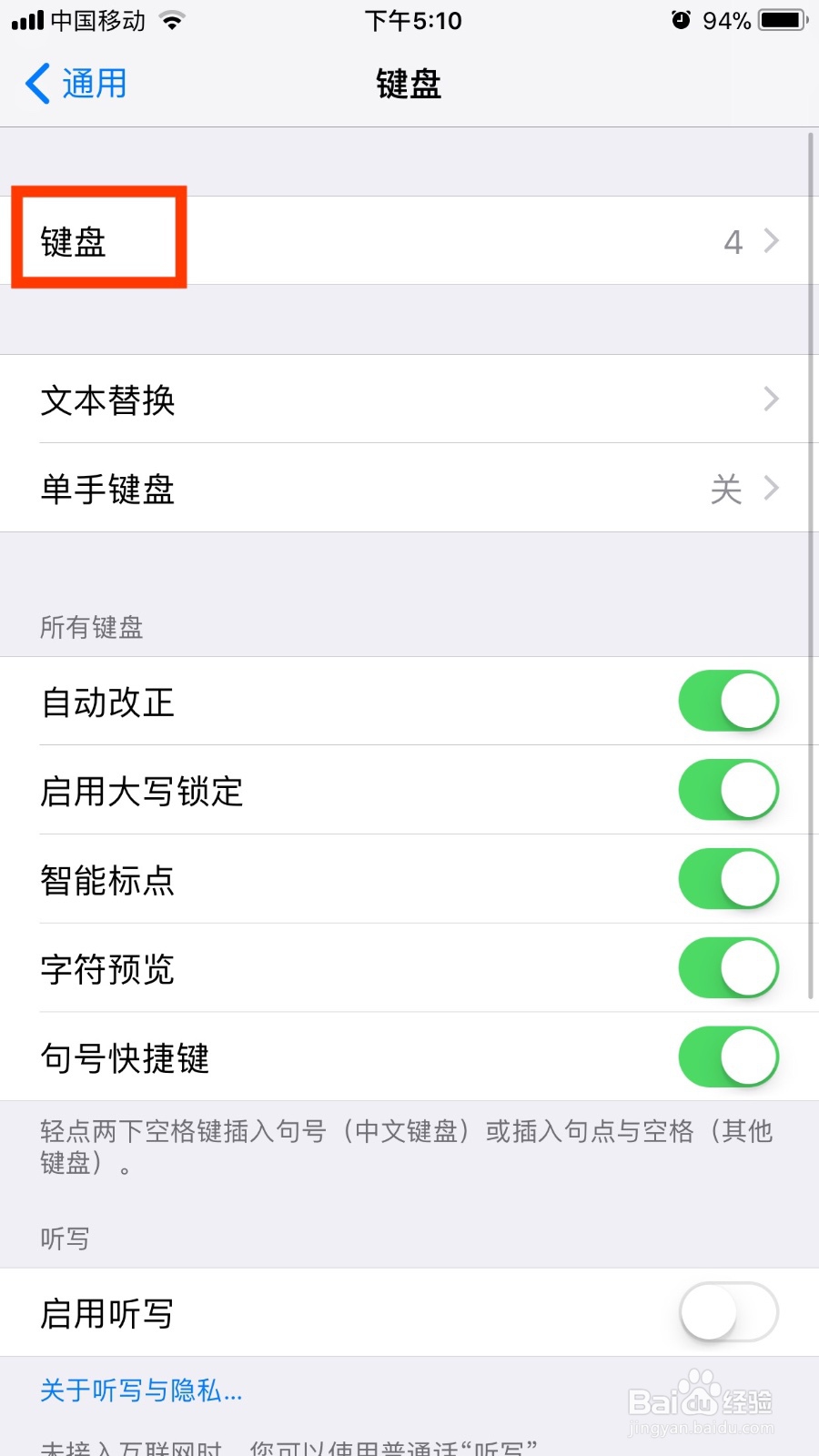
4、接着在手机屏幕的最上方我们再点击一下“键盘”这个选项。

苹果手机如何添加韩文键盘

5、然后我们再点击一下“添加新键盘”这个选项,如下图。

苹果手机如何添加韩文键盘

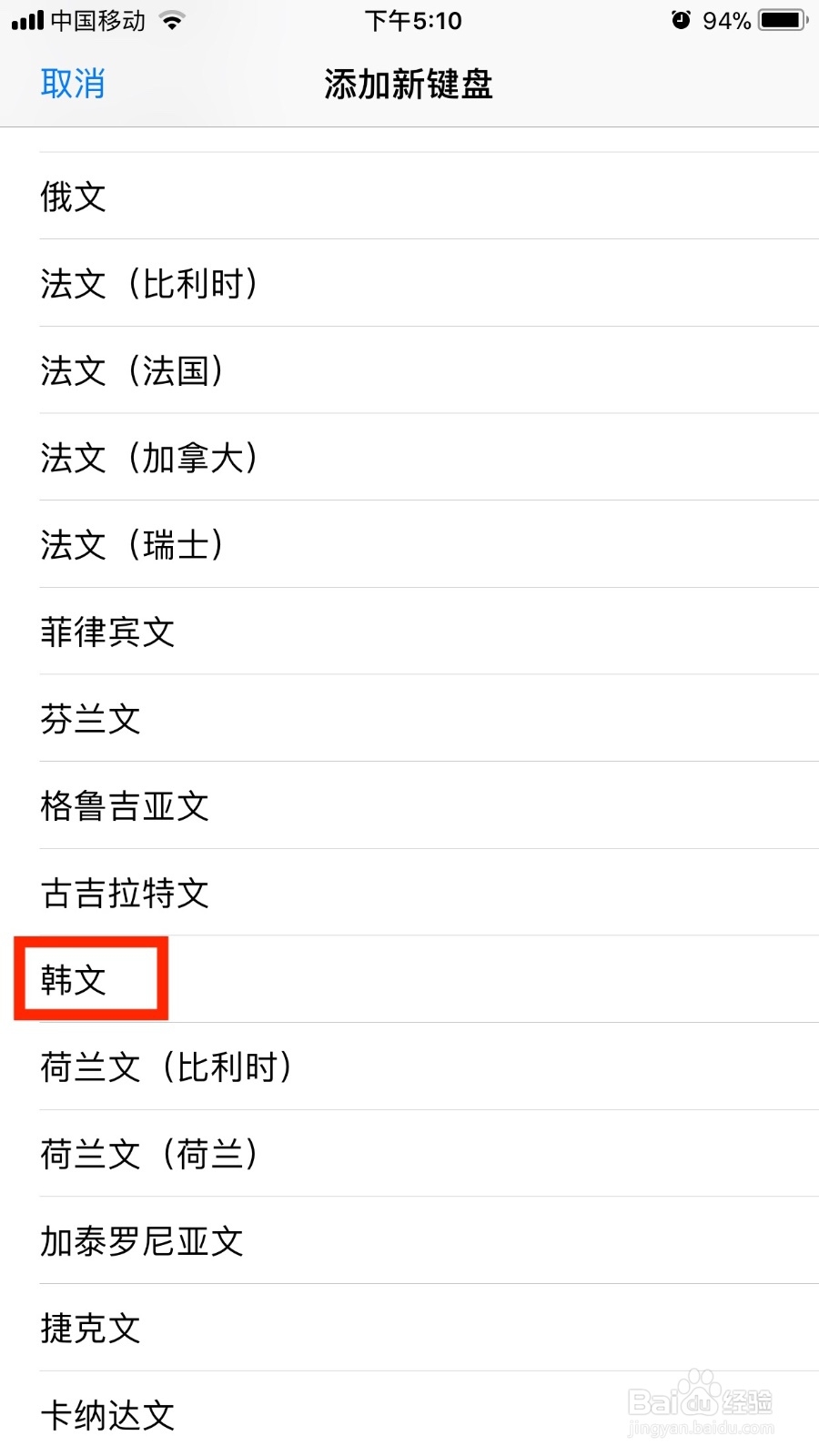
6、然后我们选择苹果手机添加新键盘的语言为韩文即可。

苹果手机如何添加韩文键盘

7、总结:

     1.  打开自己的苹果手机,点击一下“设置”系统图标。

     2.  再点击一下“通用”这个选项。

     3.  可以看到一个“键盘”选项,点击一下这个选项。

     4.  在手机屏幕的最上方我们再点击一下“键盘”这个选项。

     5.  再点击一下“添加新键盘”这个选项。

     6.  选择苹果手机添加新键盘的语言为韩文即可。

苹果手机如何添加韩文键盘

  • 如何在Word的页眉插入各个章节的标题?
  • Word如何让页眉与文档标题同步显示
  • word如何在页眉处添加页码
  • 大学毕业论文答辩PPT怎么准备设计?
  • WORD怎样设置上粗下细的页眉
  • 热门搜索
    关于书的手抄报 向英雄致敬手抄报简单 中学生手抄报 光盘行动手抄报一等奖 语言文字手抄报 小学生植树节手抄报 端午节手抄报花边 小学生手抄报制作技巧入门 冬至手抄报 爱祖国的手抄报简单